
- ID :
- 10323
- 公開日 :
- 2025/04/24
- 更新日 :
- 2025/04/25
Q
ワンタイムパスワードの交換操作を教えてください
A
ログイン画面右側「ワンタイムパスワード」欄の「交換」より操作してください。操作手順は以下の通りです。
ログイン画面右側「ワンタイムパスワード」欄の「交換」より操作してください。操作手順は以下の通りです。
※ソフトウェアトークン利用中の端末を機種変更する際は、現在利用中の端末と、
新しいソフトウェアトークンをインストールした端末を用意して操作する必要があります。
①ログイン画面右側「ワンタイムパスワード」欄の「交換」をクリック
②契約者ID・ログインパスワードを入力のうえ「次へ」をクリック
③現ワンタイムパスワード入力画面が表示されます
現在利用しているトークンのパスワードを入力のうえ「次へ」をクリック
④新ワンタイムパスワード登録画面が表示されます
新しく利用するトークンのシリアル番号・ワンタイムパスワードを入力のうえ「登録」をクリック
⑤ワンタイムパスワードの登録完了画面が表示されます
※サービス画面「サービス一覧」メニューの「ワンタイムパスワード交換」からも同様の操作が行えます
【詳しい操作手順はこちらをご覧ください】
1
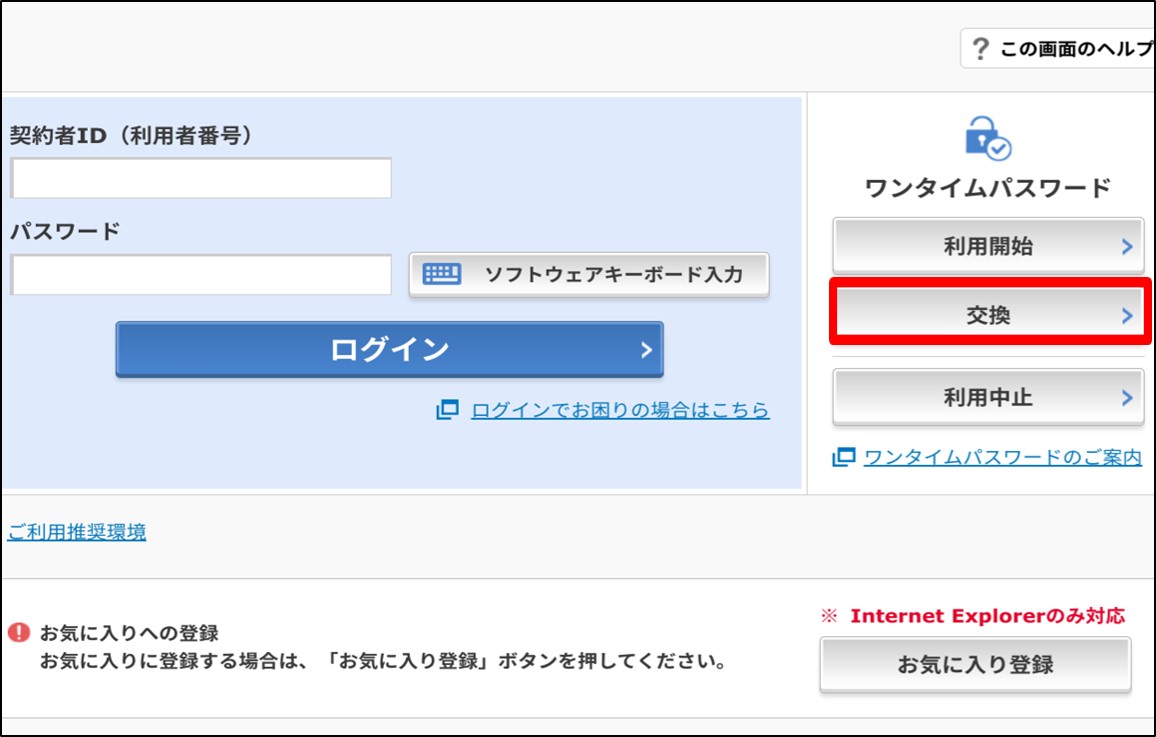
①ログイン画面右側「ワンタイムパスワード」欄の「交換」をクリック
2
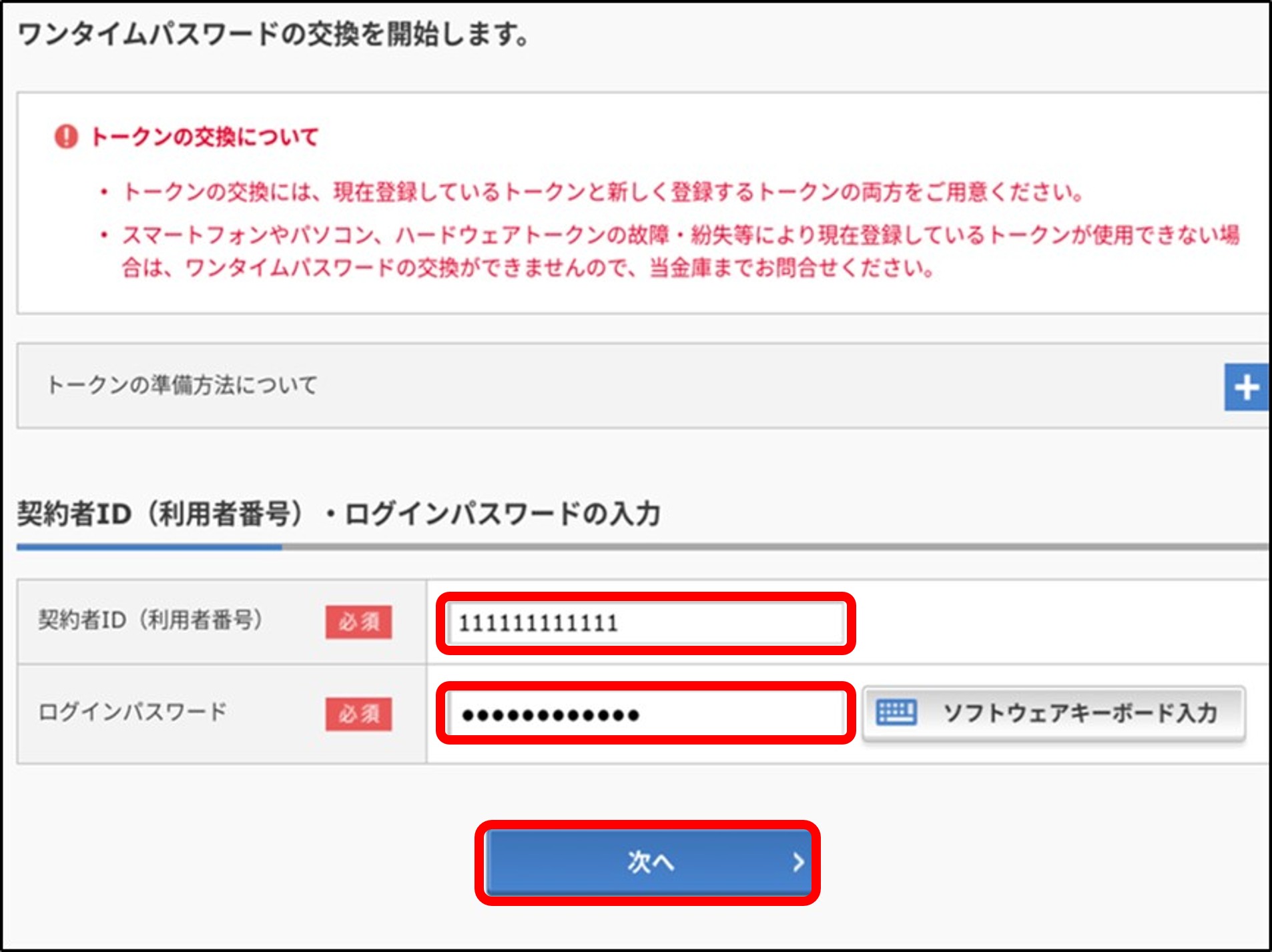
②契約者ID・ログインパスワードを入力のうえ「次へ」をクリック
3
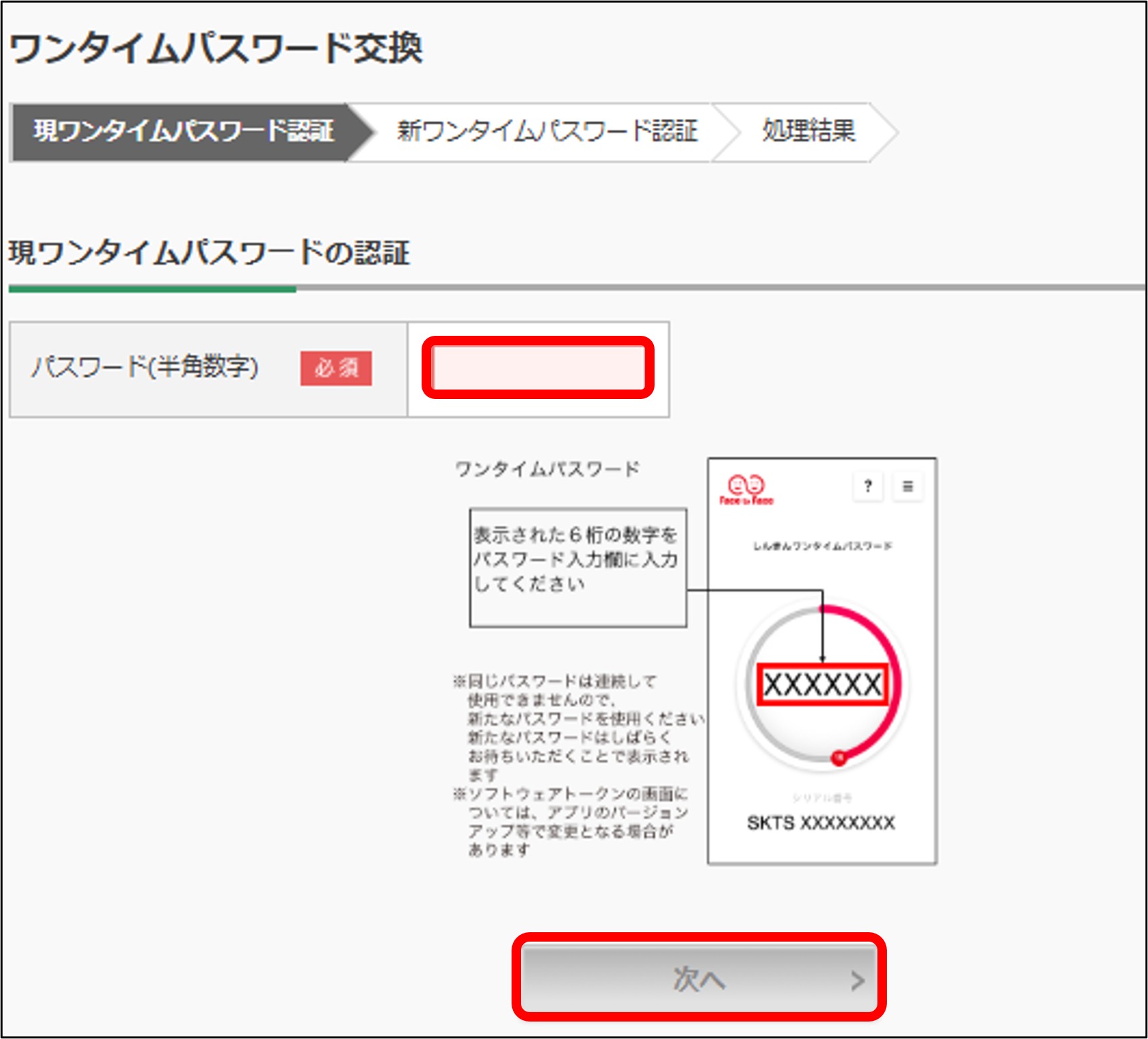
③現ワンタイムパスワード入力画面が表示されます
現在利用しているトークンのパスワードを入力のうえ「次へ」をクリック
4
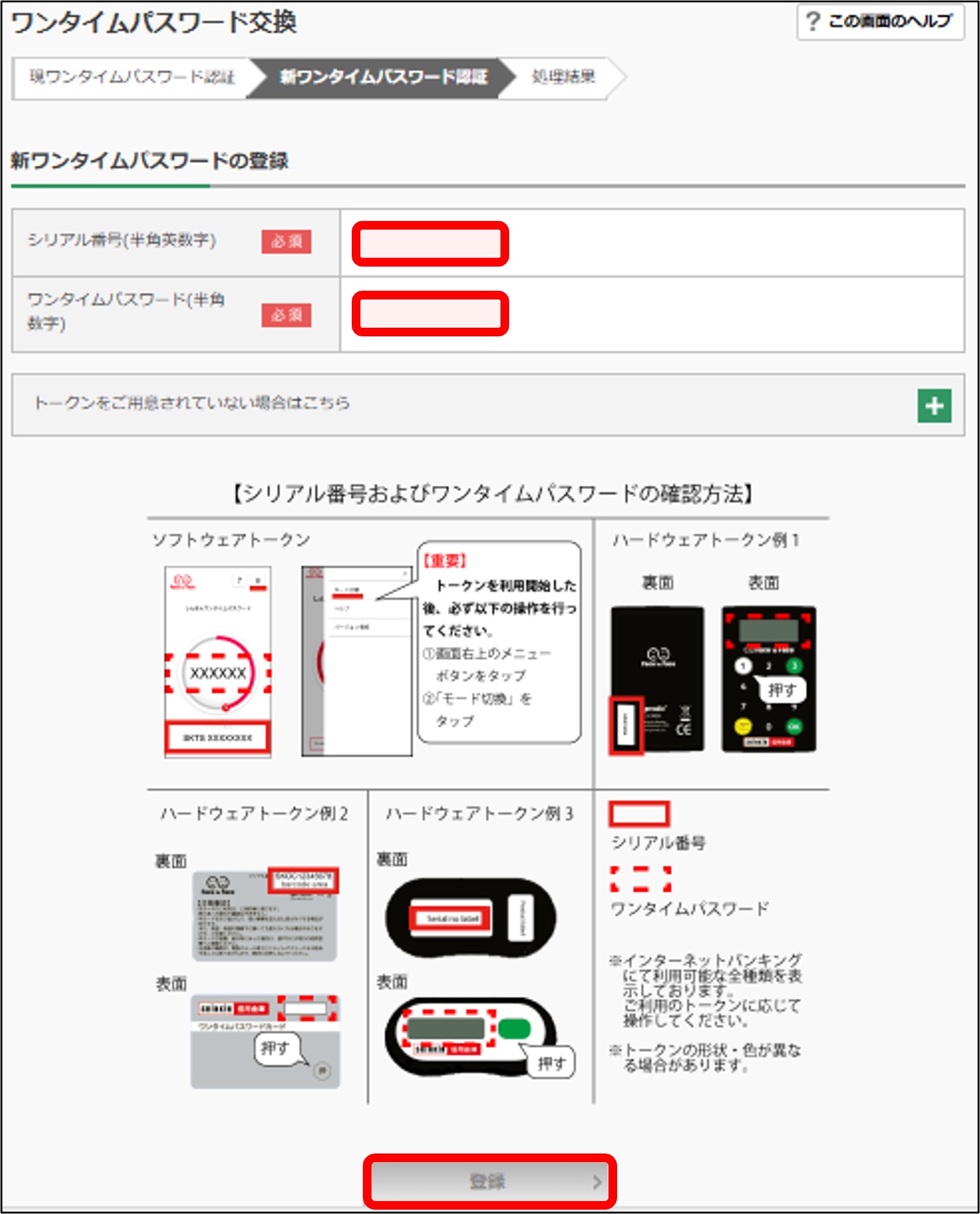
④新ワンタイムパスワード登録画面が表示されます
新しく利用するトークンのシリアル番号・ワンタイムパスワードを入力のうえ「登録」をクリック
5
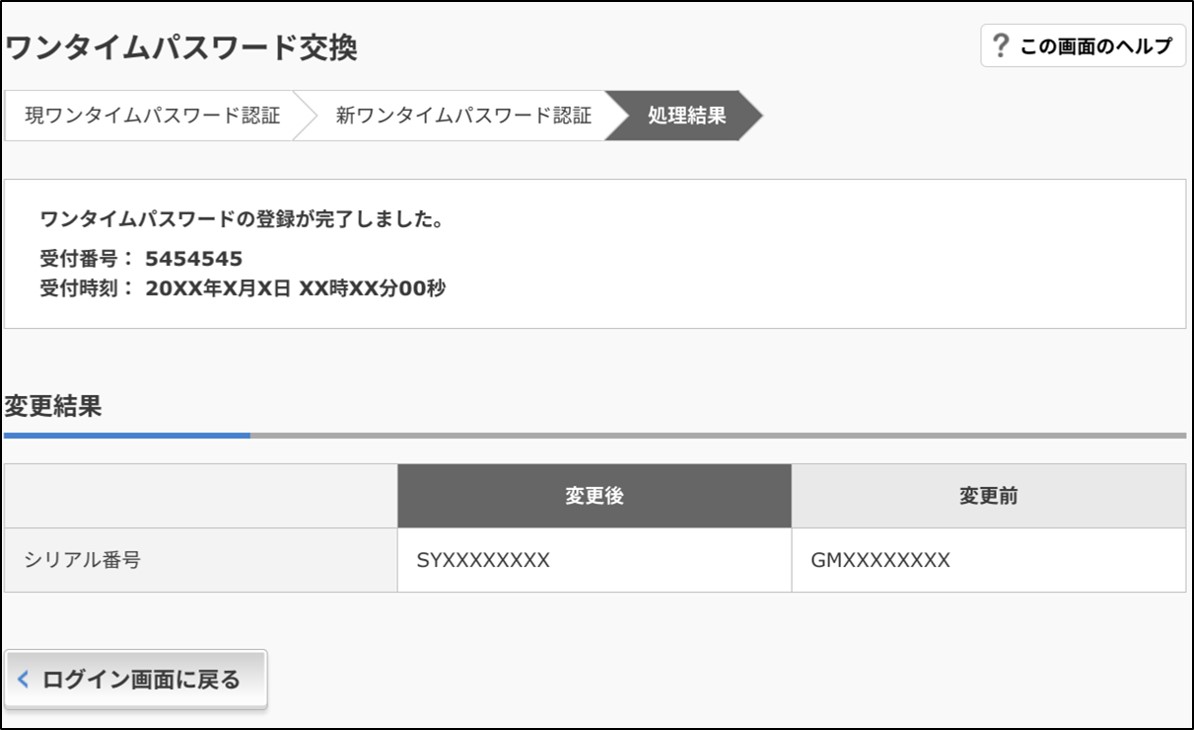
⑤ワンタイムパスワードの登録完了画面が表示されます
※サービス画面「サービス一覧」メニューの「ワンタイムパスワード交換」からも同様の操作が行えます