.jpg)
- ID :
- 21605
- 公開日 :
- 2019/09/03
- 更新日 :
- 2026/06/24
利用者の追加方法を教えてください
サービス画面に管理者でログインのうえ「ご契約先管理情報変更」メニューの「利用者情報登録/変更」より操作してください。詳しい操作手順につきましては「利用者の追加」をご覧ください。
【利用者の追加】
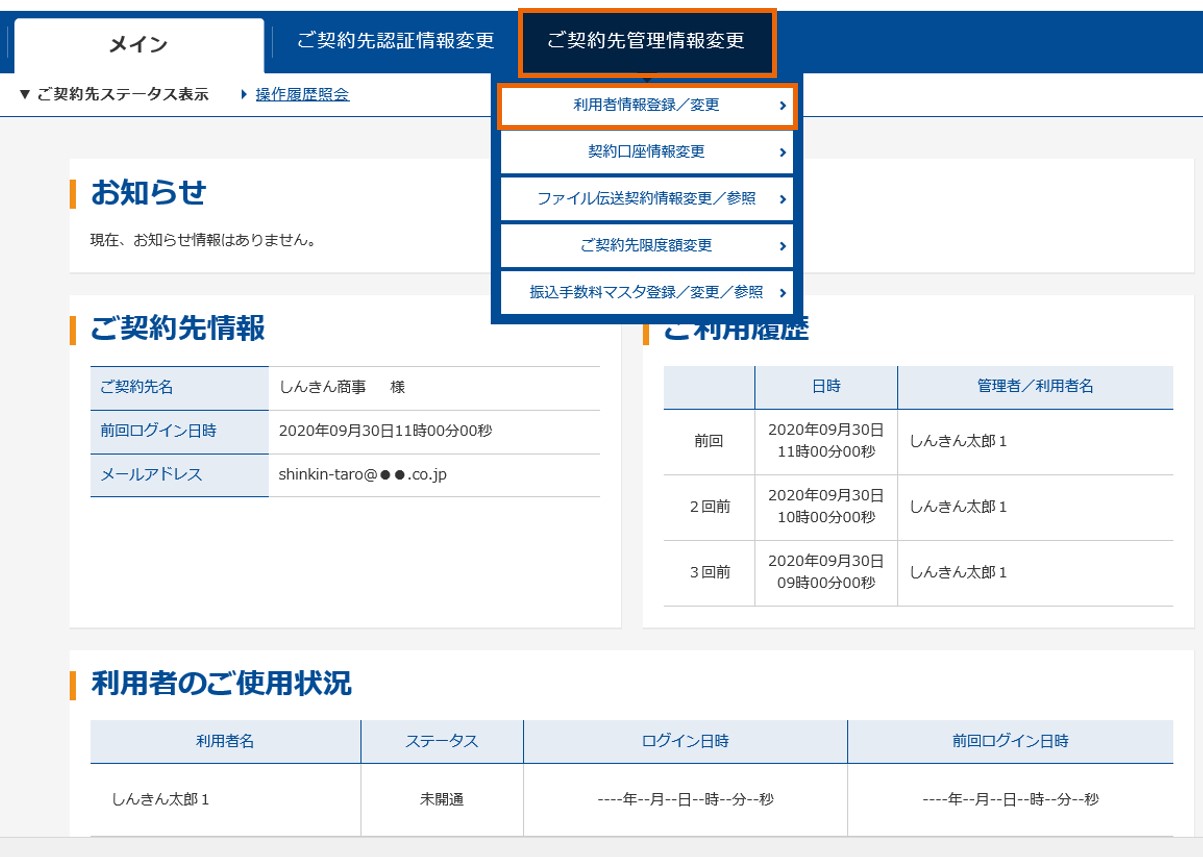
管理者でログイン後、「ご契約先管理情報変更」メニューの「利用者情報登録/変更」をクリック
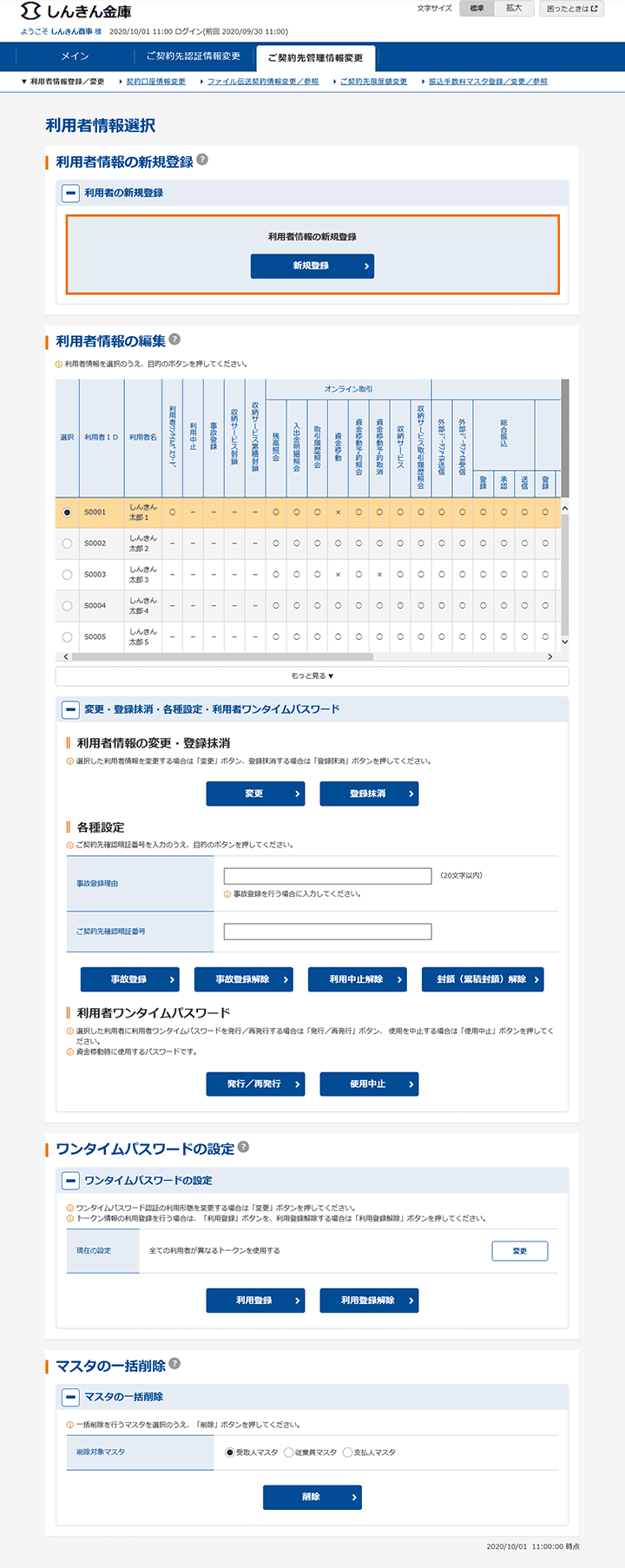
「新規登録」をクリック
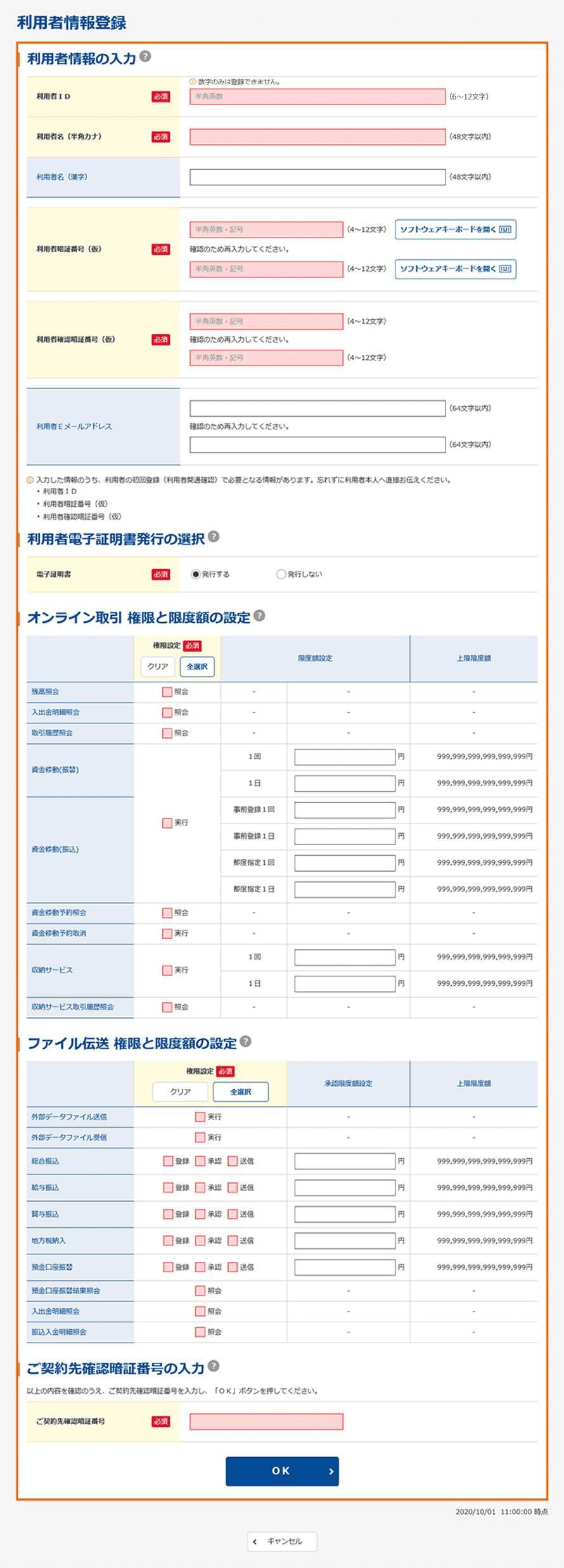
利用者情報登録画面が表示されます。
利用者情報を入力してください。
【利用者ID】
利用者様の電子証明書に組み込まれるIDです。
6~12桁以内(1文字以上の英字必須)で入力してください。
※次の条件に該当する場合、
下記のエラーメッセージが表示されます。
・桁数が5桁未満13桁以上
⇒ 利用者IDは6~12桁で入力してください。
・数字のみで構成されている
⇒ 利用者IDに数字のみの指定はできません。
※英字のみは登録可
※お客様カードの番号は入力しないでください。
・当金庫内の他のご契約者様にて同一の利用者IDが使用されている
⇒ 入力された利用者IDは使用できません。他の利用者IDを入力してください。U*5382
【利用者名】
利用者様のお名前を入力してください。
【利用者暗証番号(仮)】
【利用者確認暗証番号(仮)】
4~12桁の英数字で入力してください。
※ここで入力する番号は正式登録前の仮登録です。正式登録時に変更することになりますのでご注意ください。
【利用者Eメールアドレス】
利用者のEメールアドレスを入力してください。
※登録は必須です。
【利用者権限情報】
利用する項目にチェックをつけてください。
「全指定」ボタンで全項目にチェックが入ります。
「電子証明書発行」にチェックが入っていることをご確認ください
ご契約先確認暗証番号を入力のうえ「OK」ボタンをクリック
⇒ 入力後、「OK」ボタンをクリックしてください。
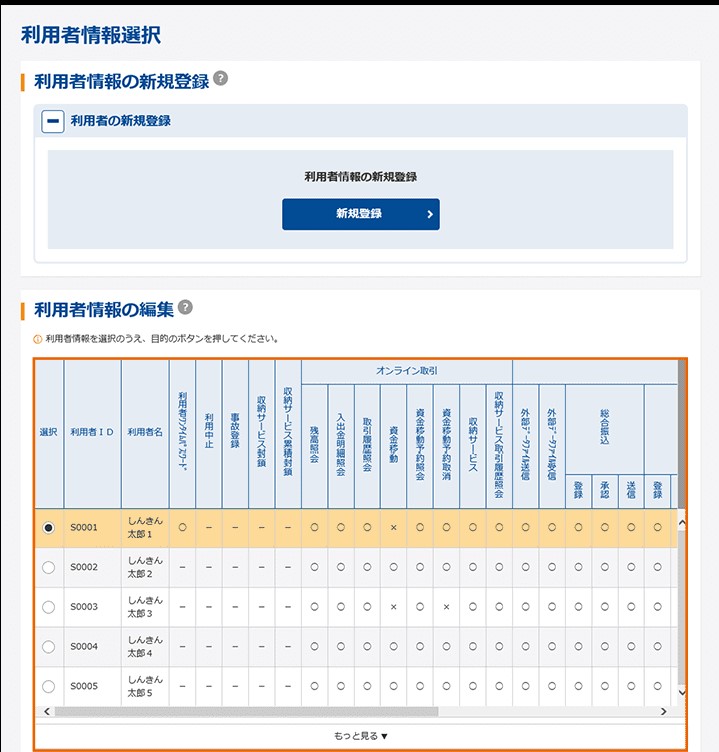
利用者情報選択画面が表示され、利用者の追加が完了します
※利用者の追加後は利用者が使用するパソコンで電子証明書を取得してください