
- ID :
- 60316
- 公開日 :
- 2026/08/13
- 更新日 :
- 2026/08/18
パソコンを入れ替えたところ、専用USBで電子証明書が利用できなくなったのはなぜですか?
専用USBに保存された電子証明書を認識するための管理ソフトが、入れ替え後のパソコンにダウンロードされていないことが原因です。
入れ替え後のパソコンに、管理ソフトのダウンロードを行ってください。
【管理ソフトのダウンロード手順はこちらをご覧ください】
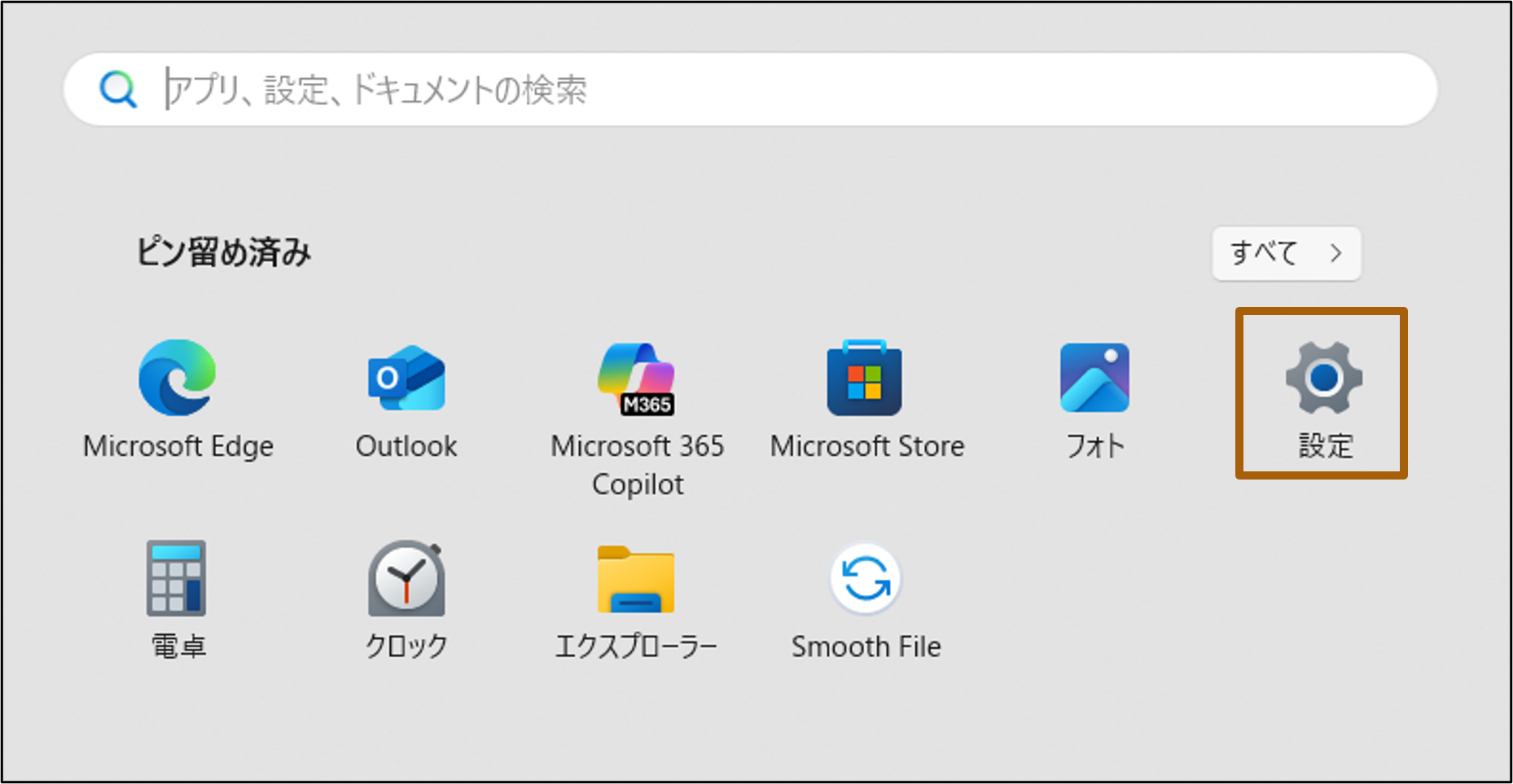
①ご利用のパソコンOSのbit数を確認します。
まず、スタートボタンをクリックし、「 設定 」をクリックします。
※ お客様のパソコンによって表示や操作が異なる場合がございます。
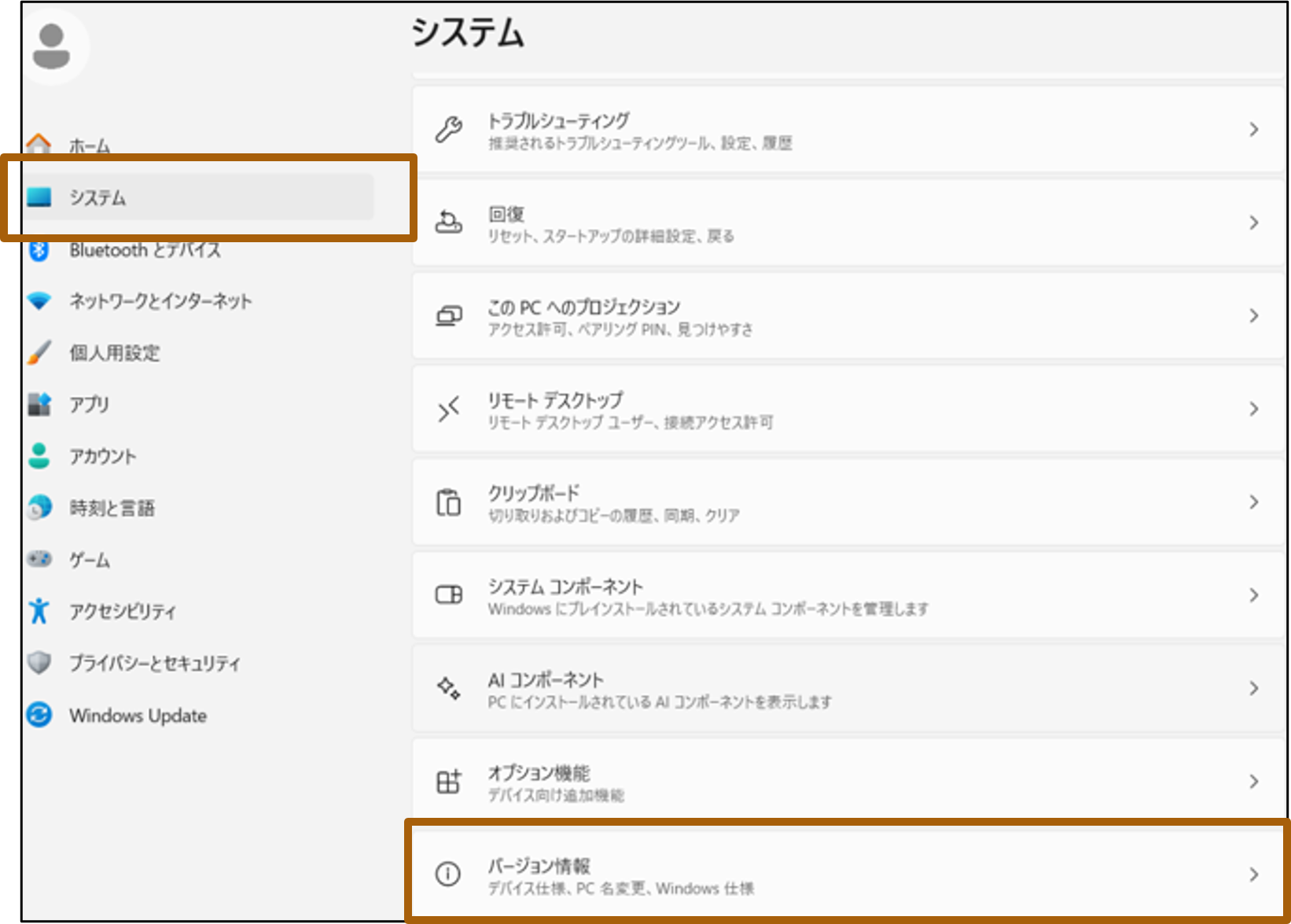
②「 システム 」をクリックし、「 バージョン情報 」をクリックします。
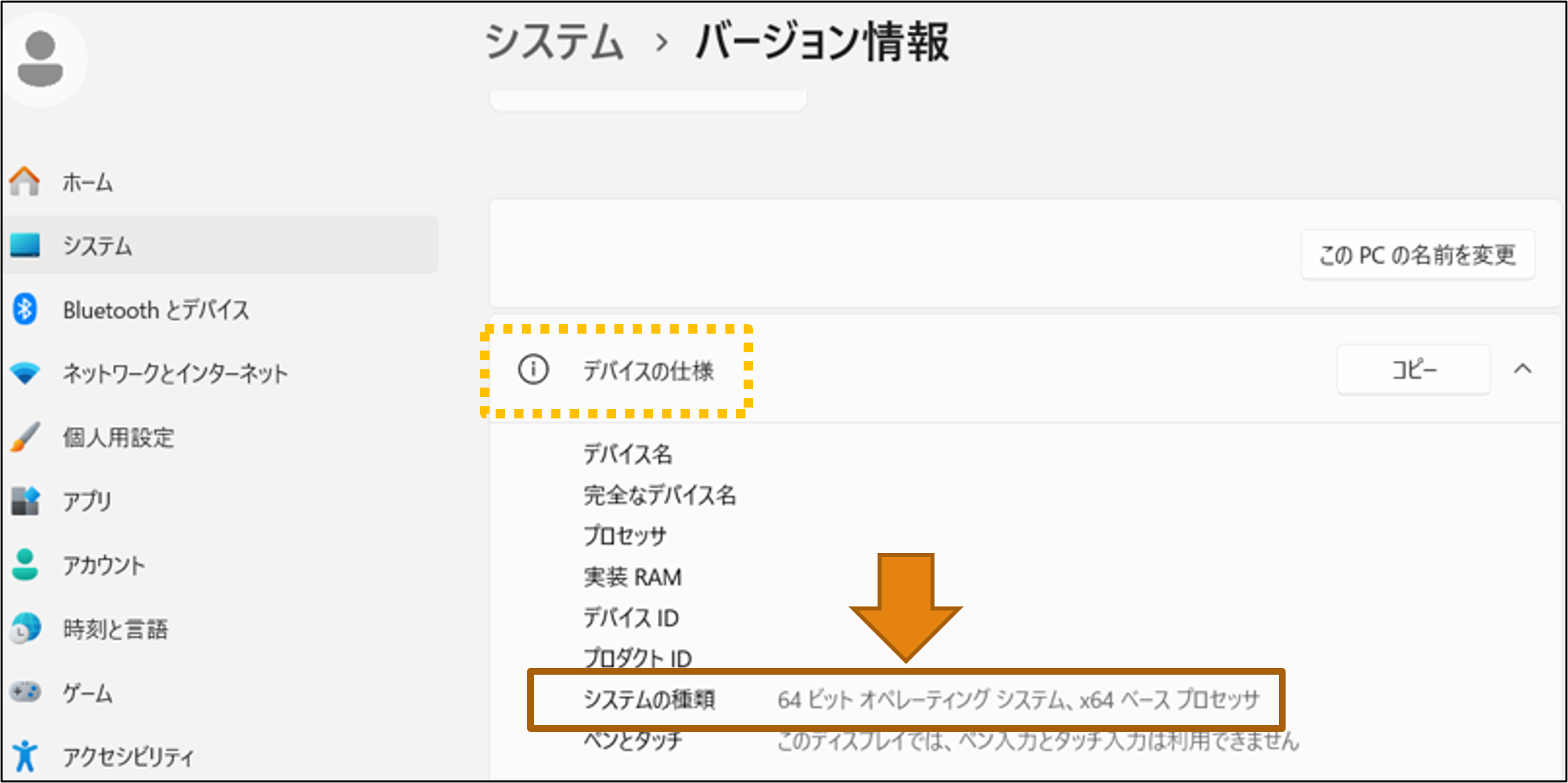
③画面を下へ移動し、「 デバイスの仕様 」に記載されている「 システムの種類 」に表示されたbit数を確認します。
次にbit数に合わせたソフトを取得します。
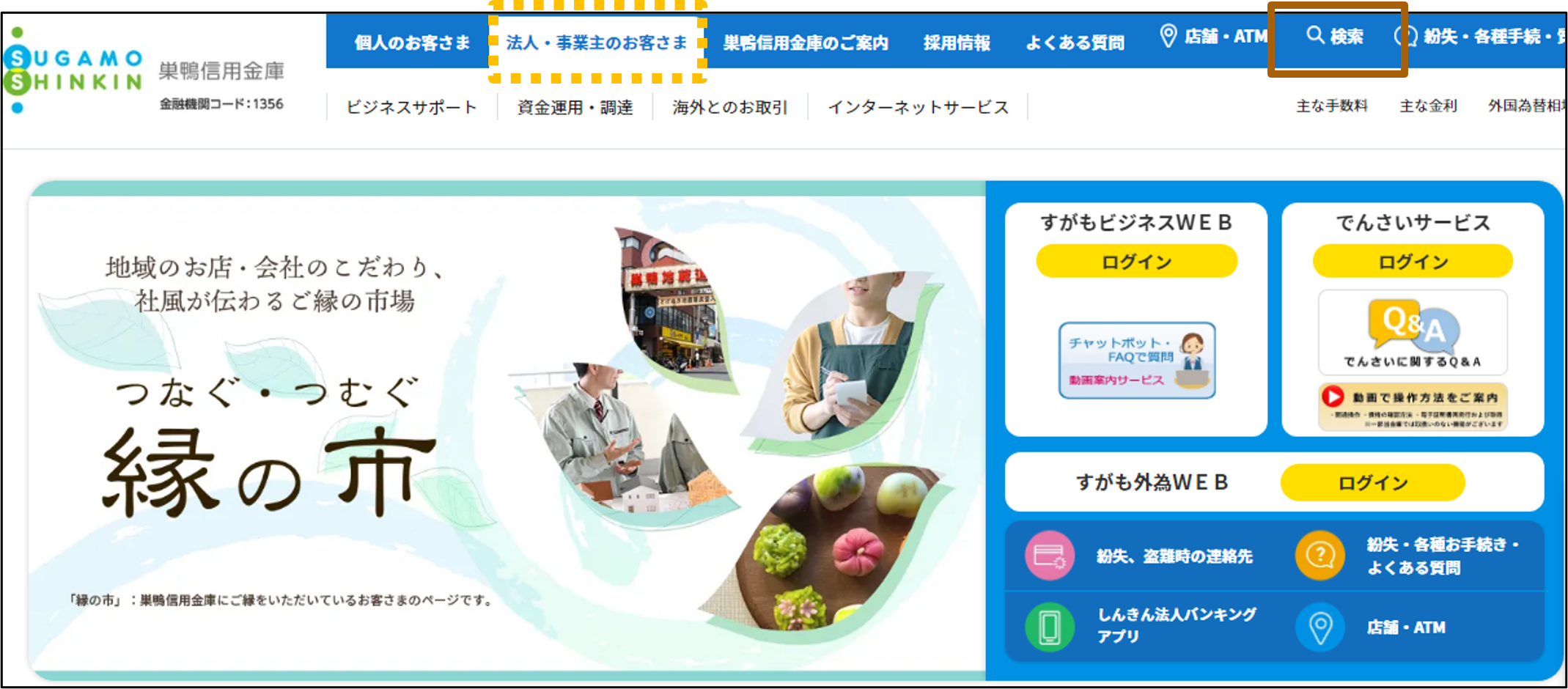
④すがものWebページから「法人・事業主のお客様」を表示し、「🔍検索」をクリックします。
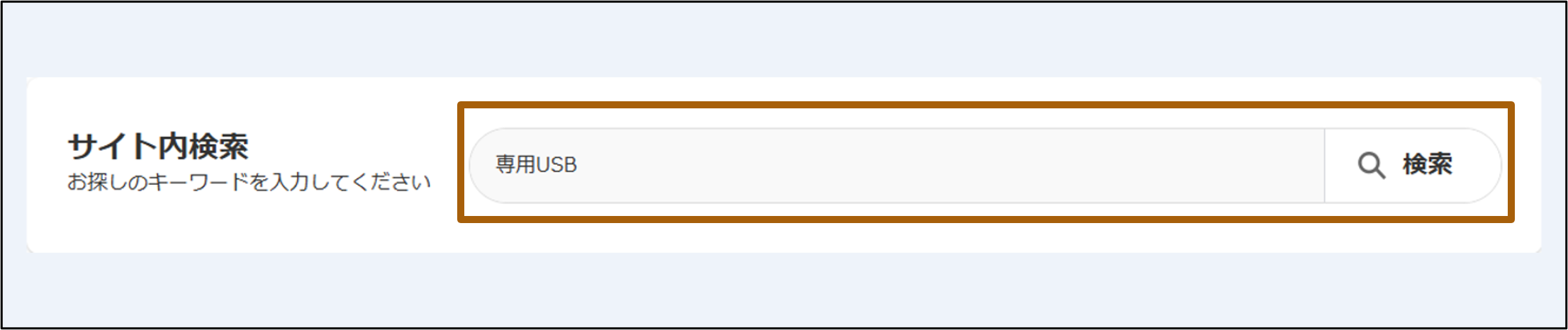
⑤画面中央に「 サイト内検索 」と表示されます。
キーワード入力欄へ、「 専用USBご利用時の電子証明書取得までの流れ 」と入力し、右の「🔍 検索 」をクリックします。
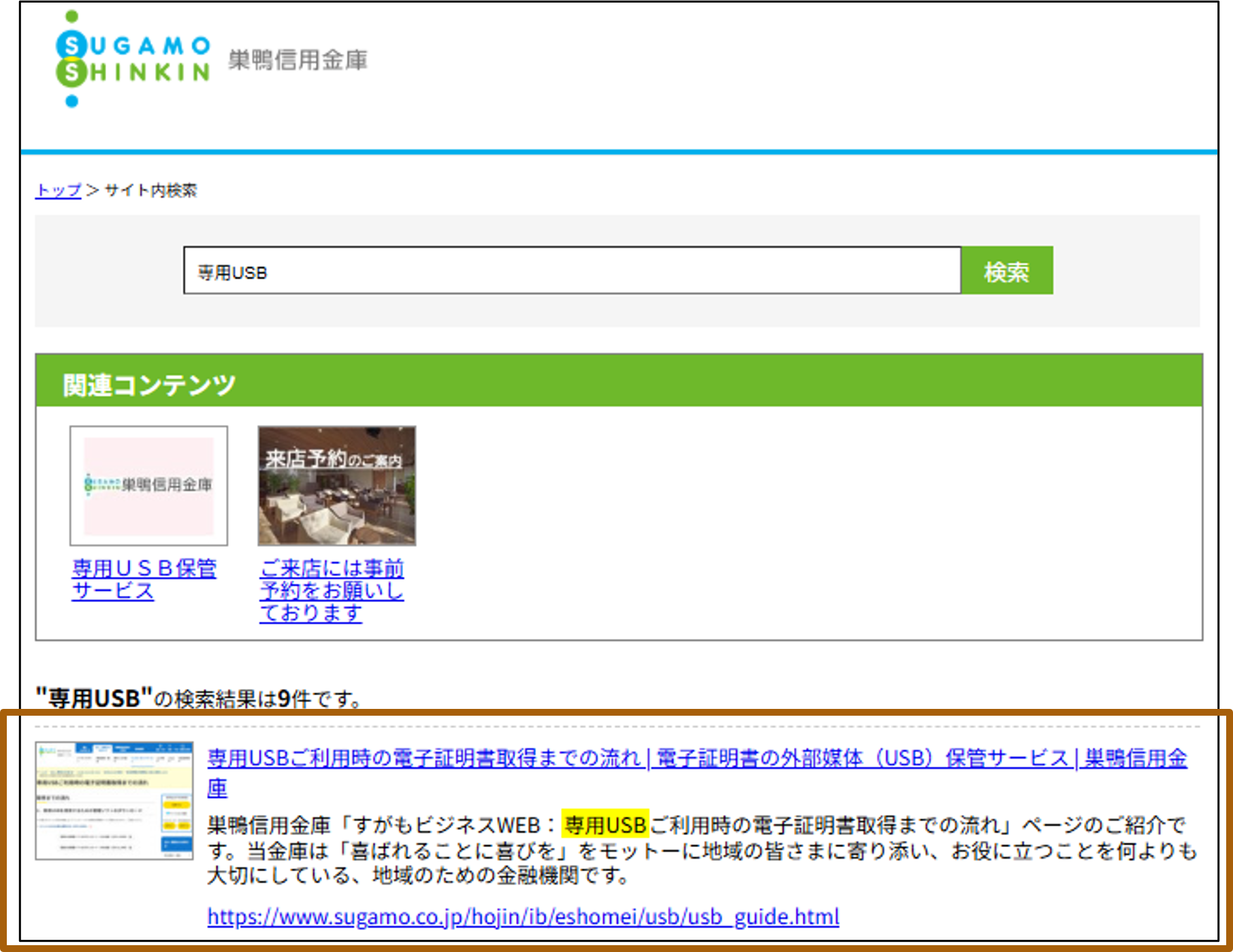
⑥検索結果が表示されます。
「 専用USBご利用時の電子証明書取得までの流れ… 」または、
「 https://www.sugamo.co.jp/hojin/ib/eshomei/usb/… 」のURLをクリックします。
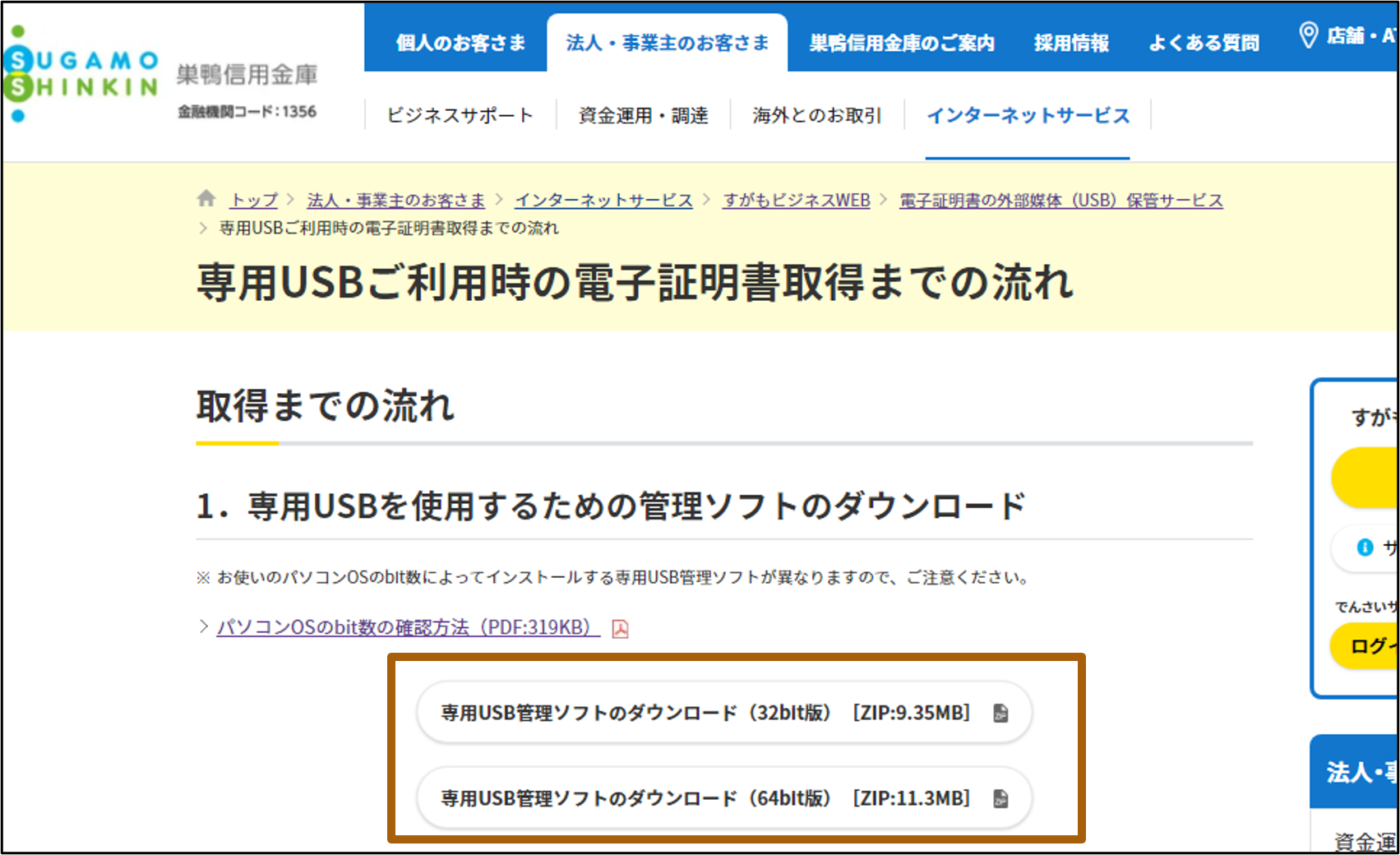
⑦専用USBご利用時の電子証明書取得までの流れが表示されます。
③で確認したbit数に合わせて、 「 1.専用USB管理ソフトのダウンロード(64 bit版) 」をクリックします。
※Windows11は64bit版のみとなります。
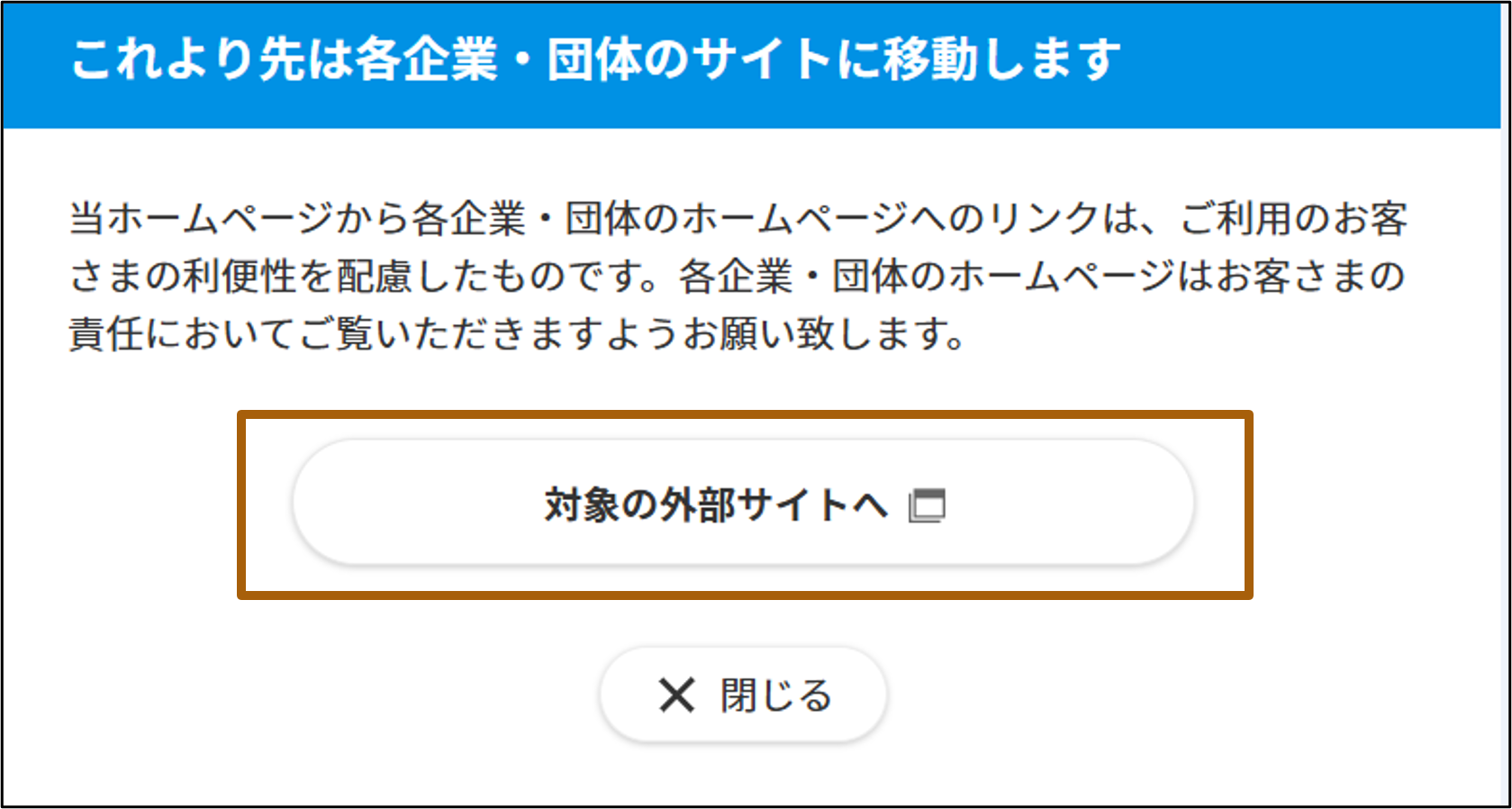
⑧画面中央の「 対象の外部サイトへ 」をクリックします。
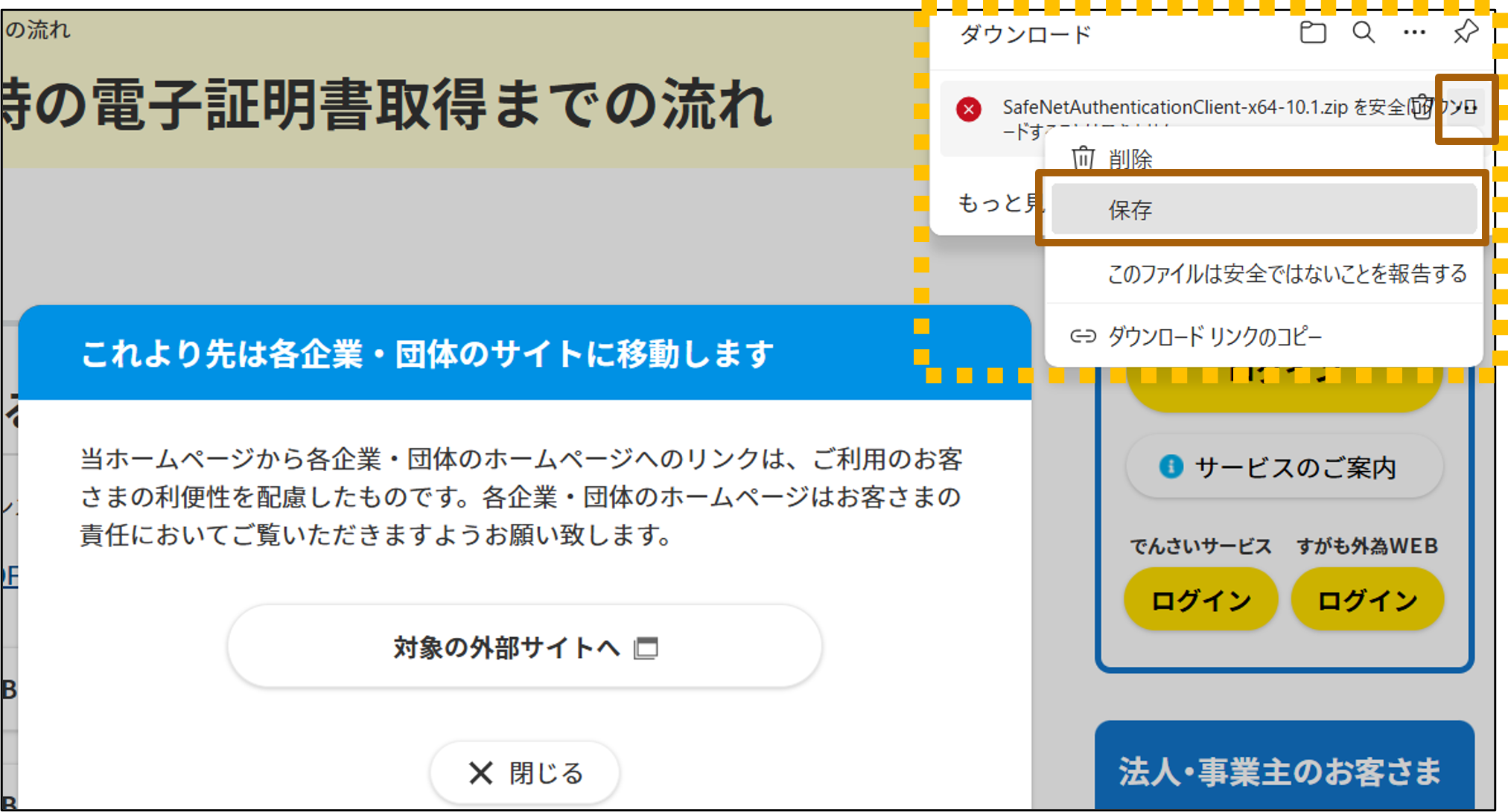
⑨画面右上にダウンロードが表示されます。
「 ・・・ 」をクリックのうえ、「 保存 」をクリックします。
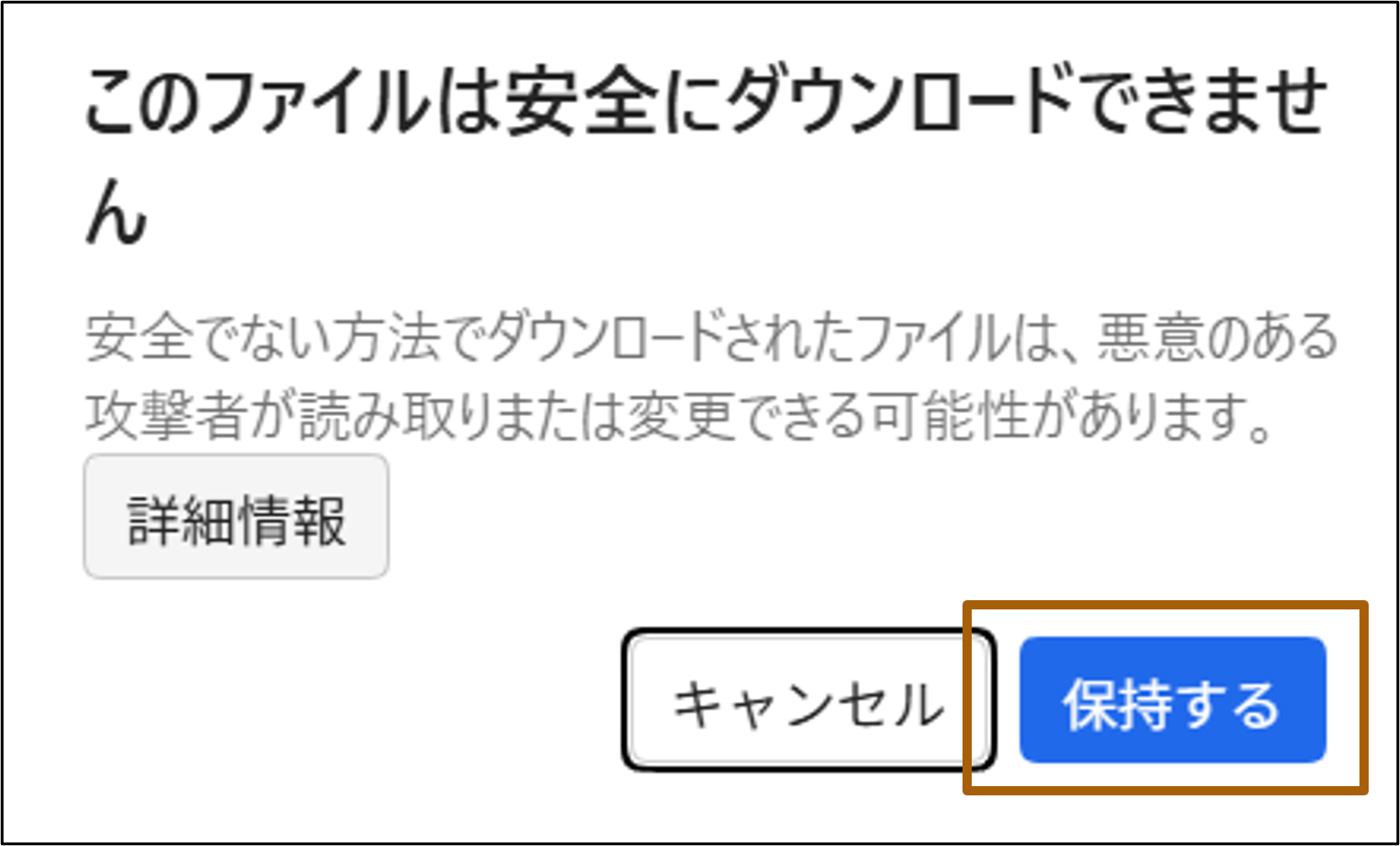
⑩左記の画面表示となりますので、「 保持する 」をクリックします。
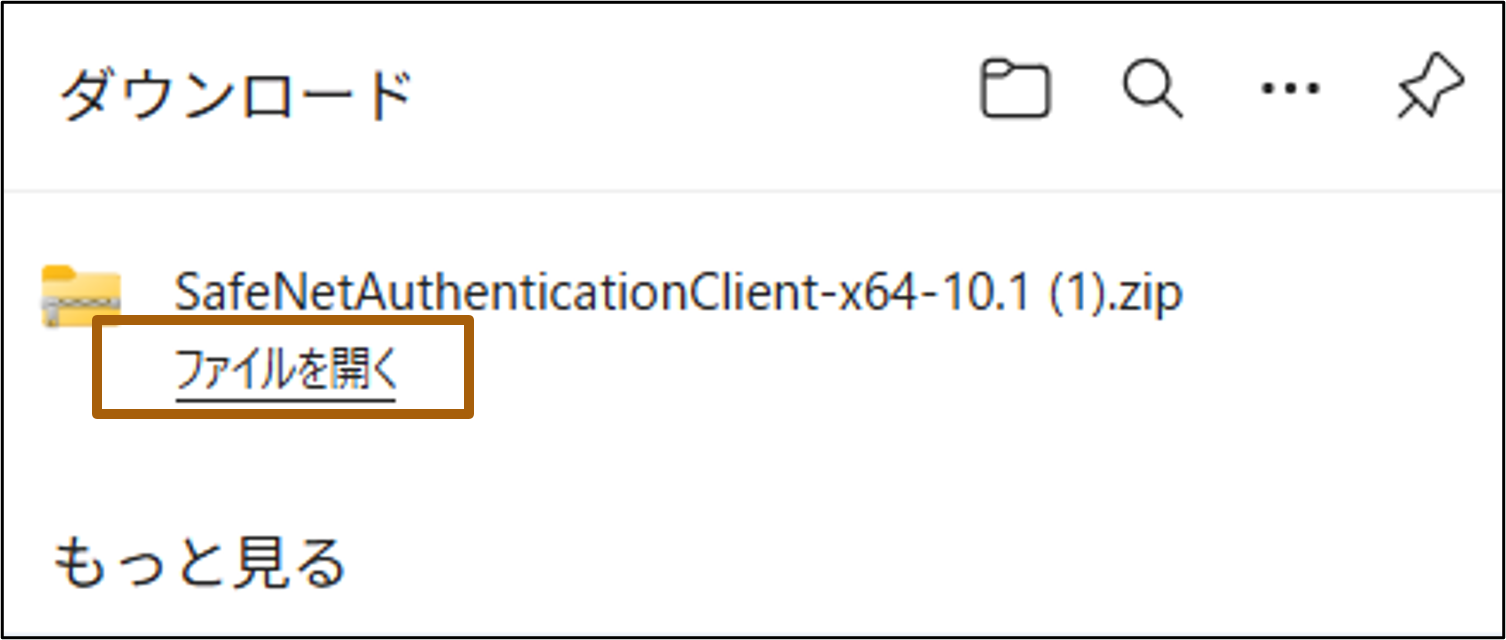
⑪画面右上にダウンロードが左記の表示となりますので、「 ファイルを開く 」をクリックします。
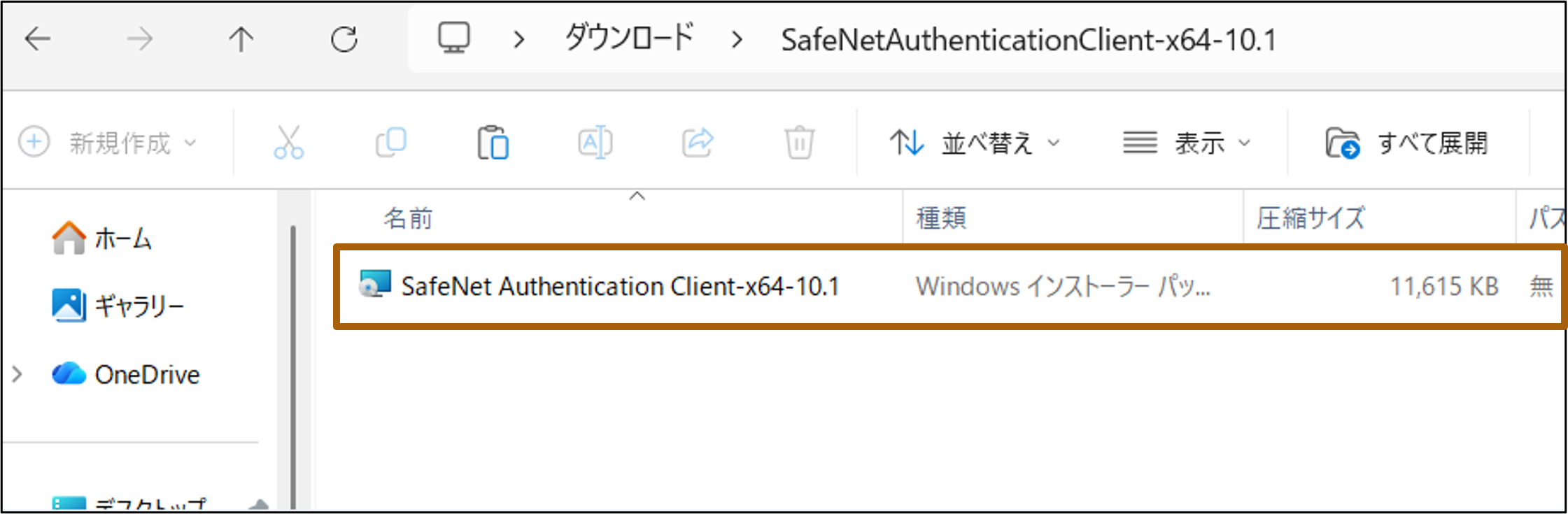
⑫ダウンロードフォルダが開きますので、
「 SafeNet Authentication Client-x●●-10.1 」のアプリをダブルクリックして起動します。
※●●は⑦で選択されたbit数が表示されます。
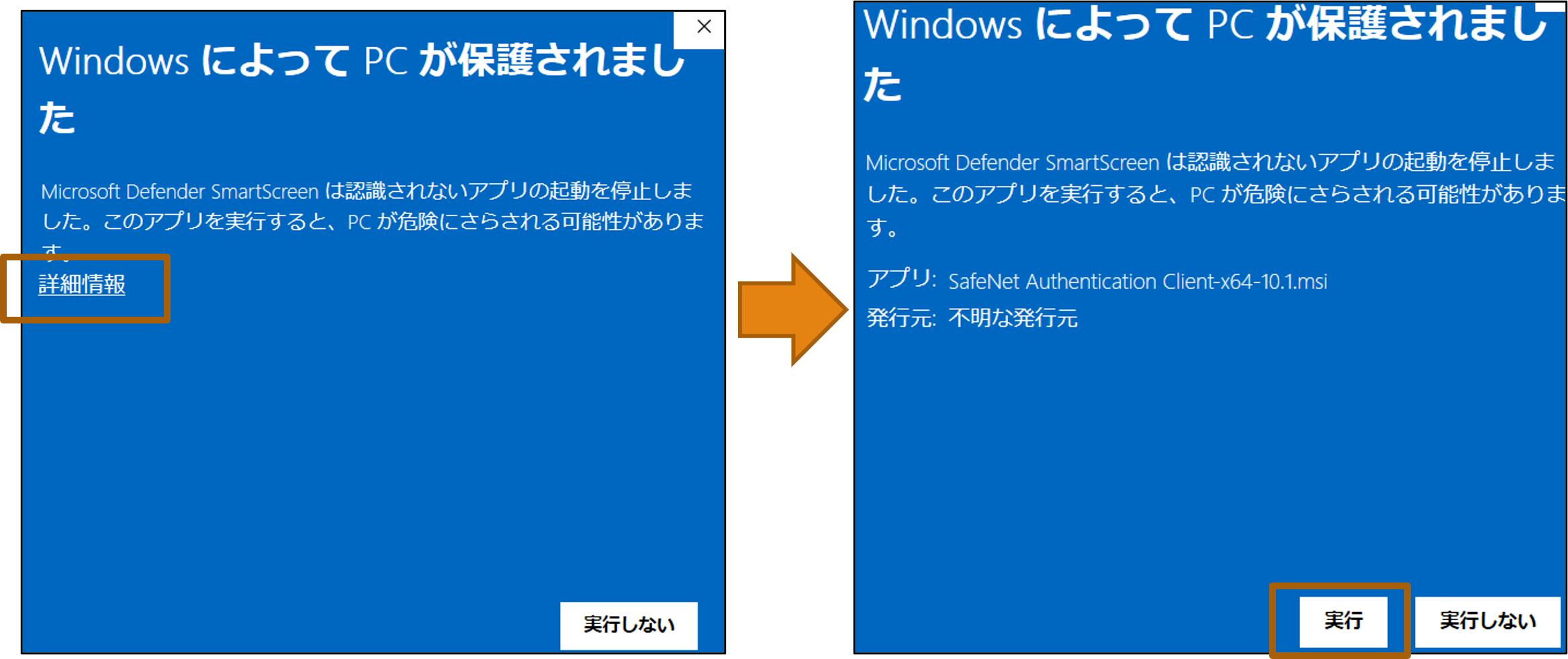
⑬左記画面となりますので、「 詳細情報 」をクリックします。
画面下に「 実行 」ボタンが表示されますので、クリックします。
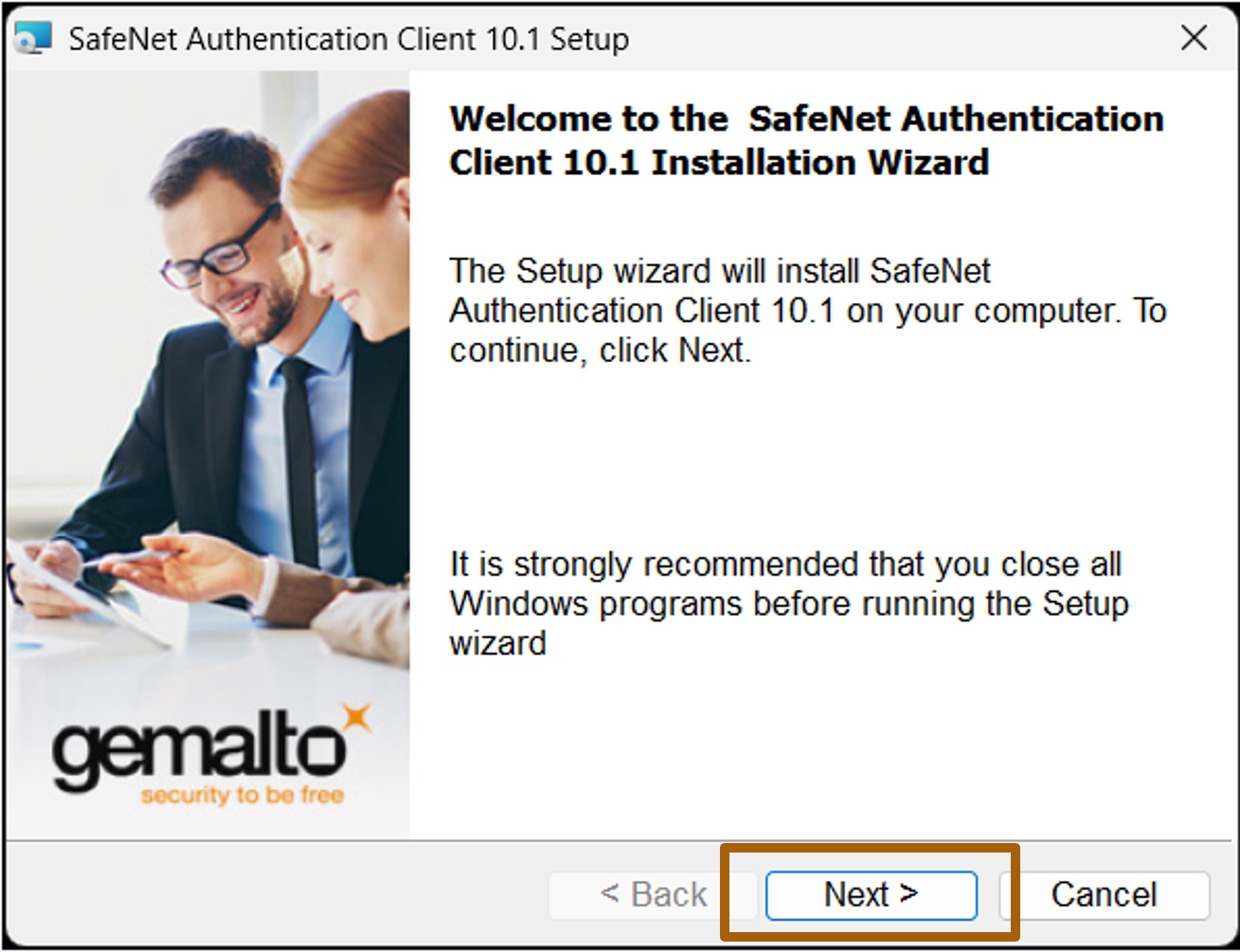
⑭gemalto社の画面表示されます。
「 Next > 」をクリックします。
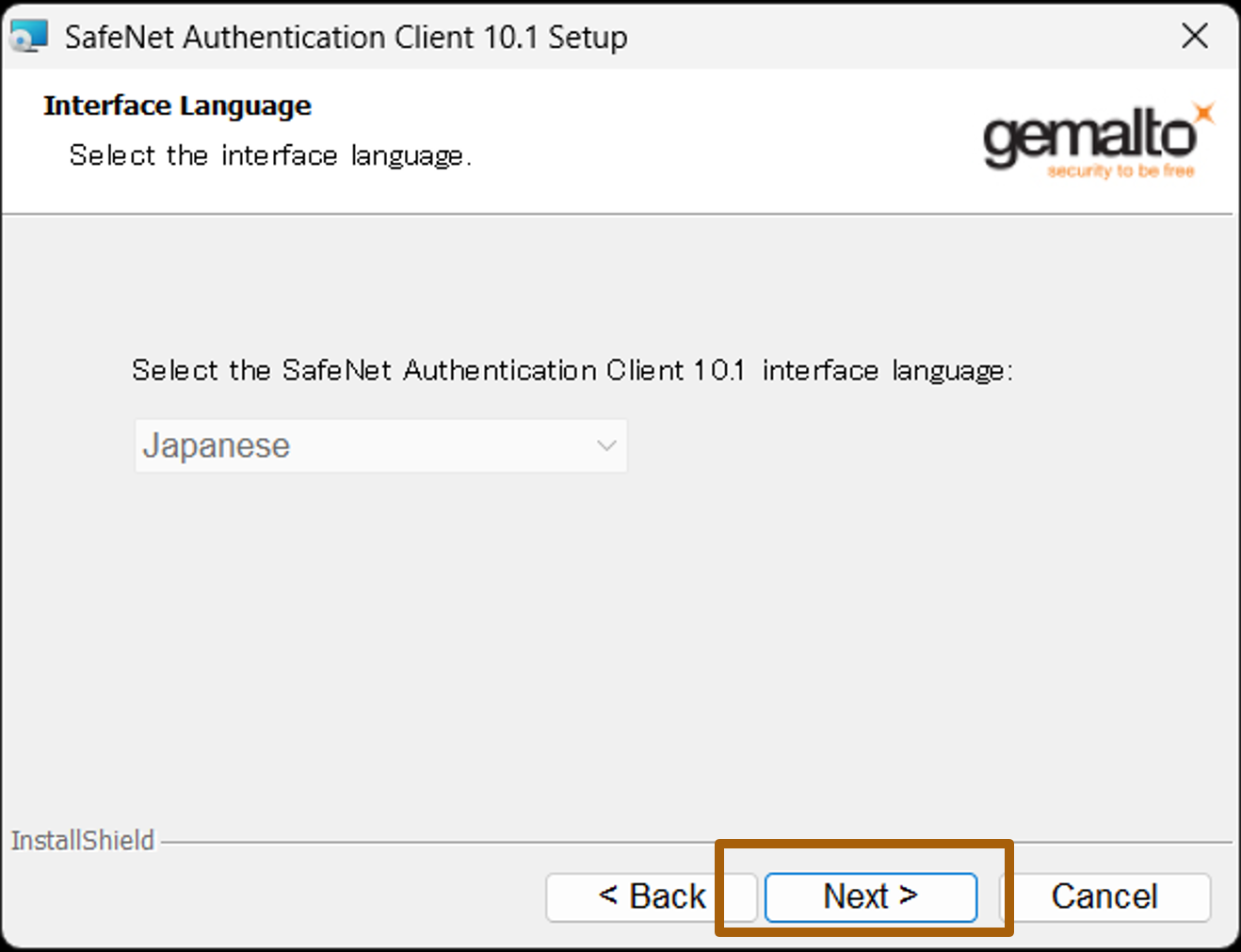
⑮画面が遷移しますので、「 Next > 」をクリックします。
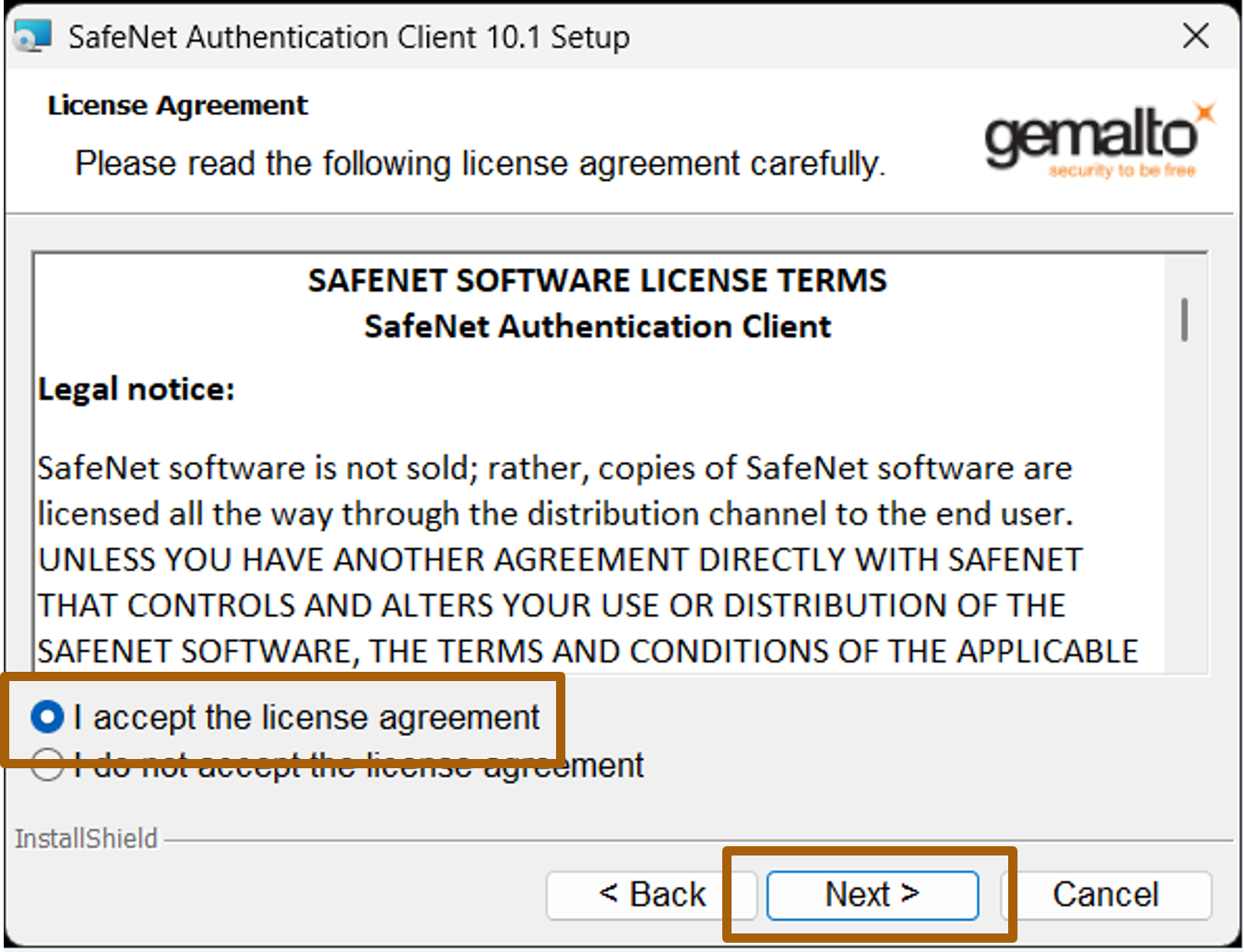
⑯画面が遷移します。
「I accept the license agreement」を選択し、
「 Next > 」をクリックします。
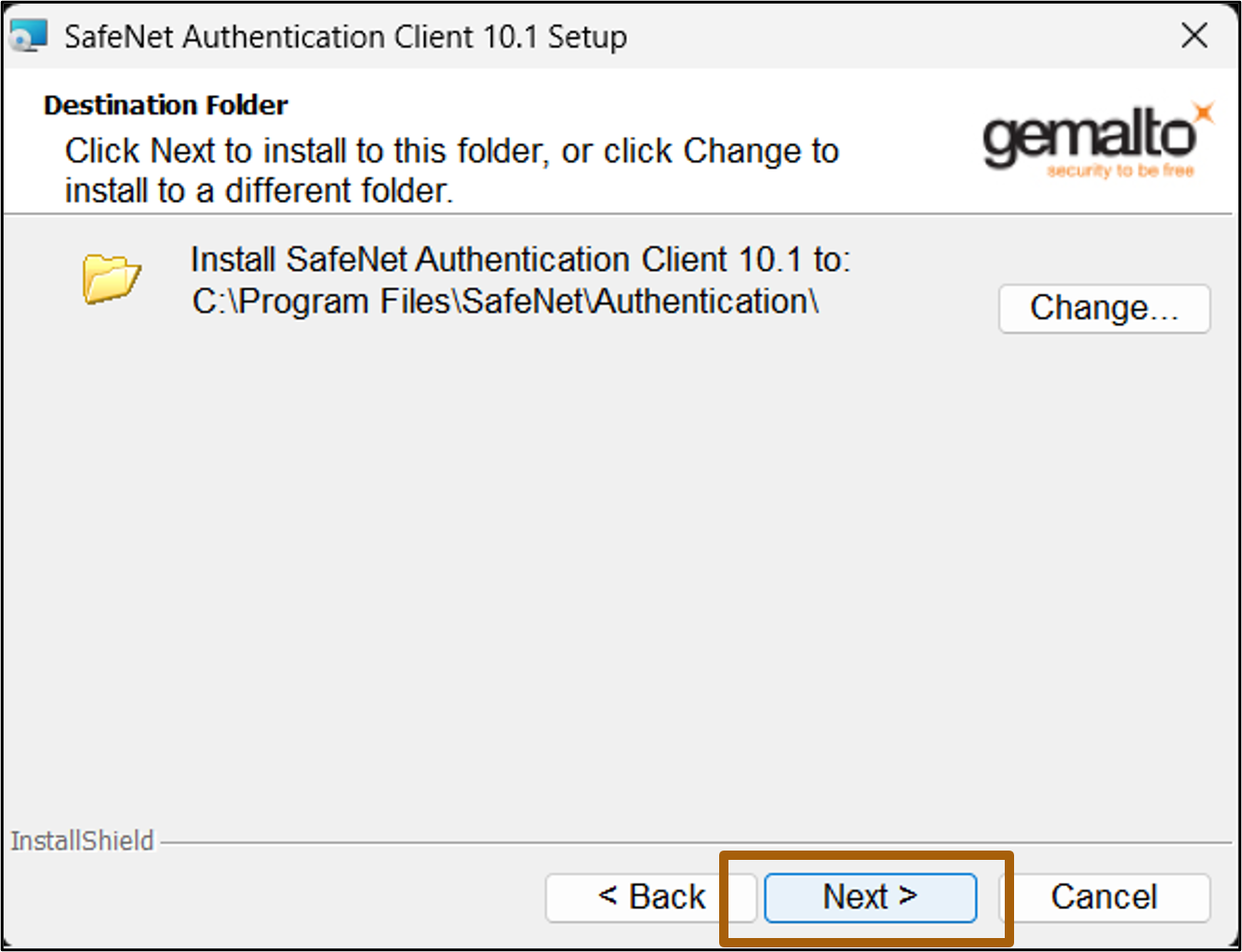
⑰画面が遷移しますので、「 Next > 」をクリックします。
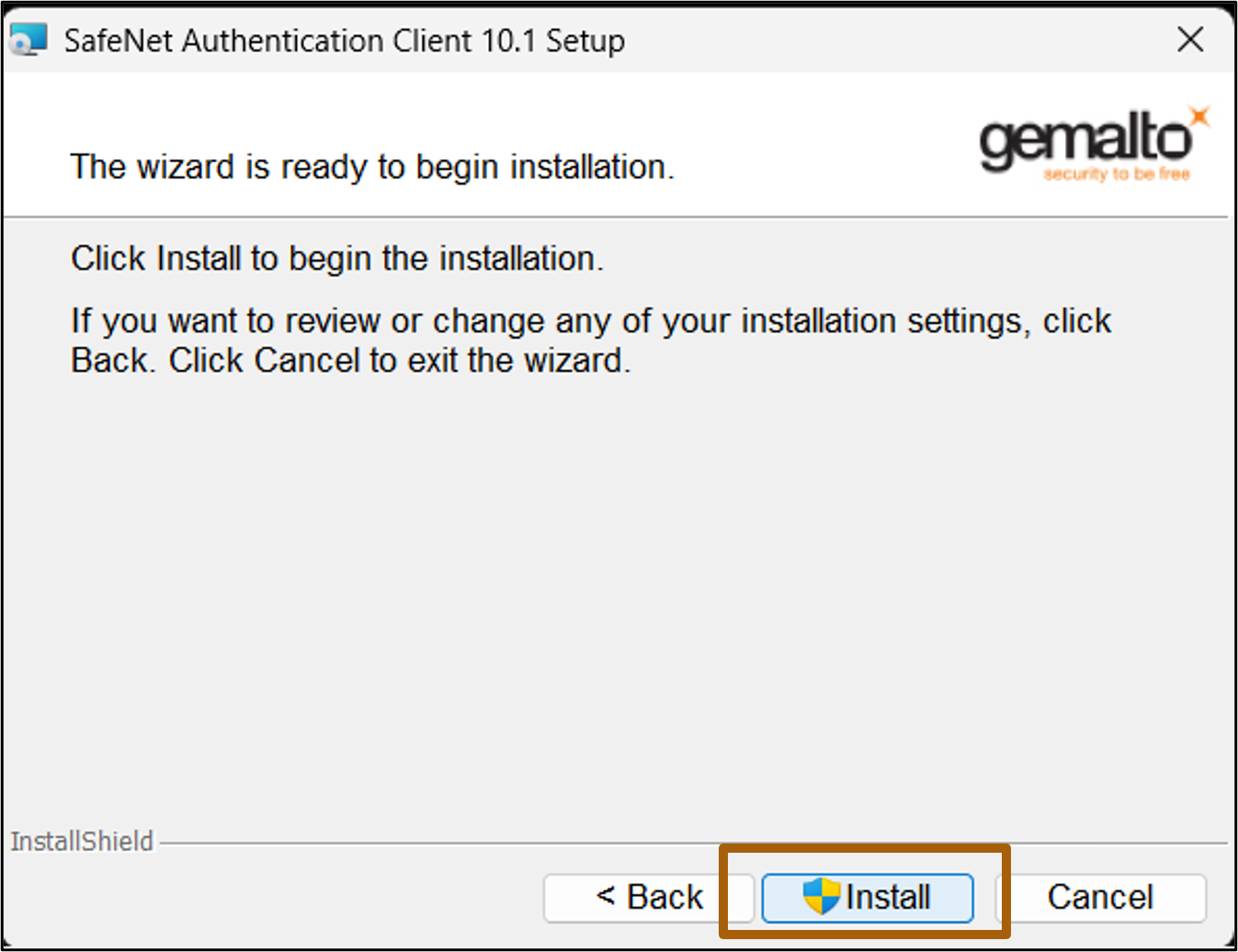
⑱画面が遷移します。
「 Install」をクリックします。
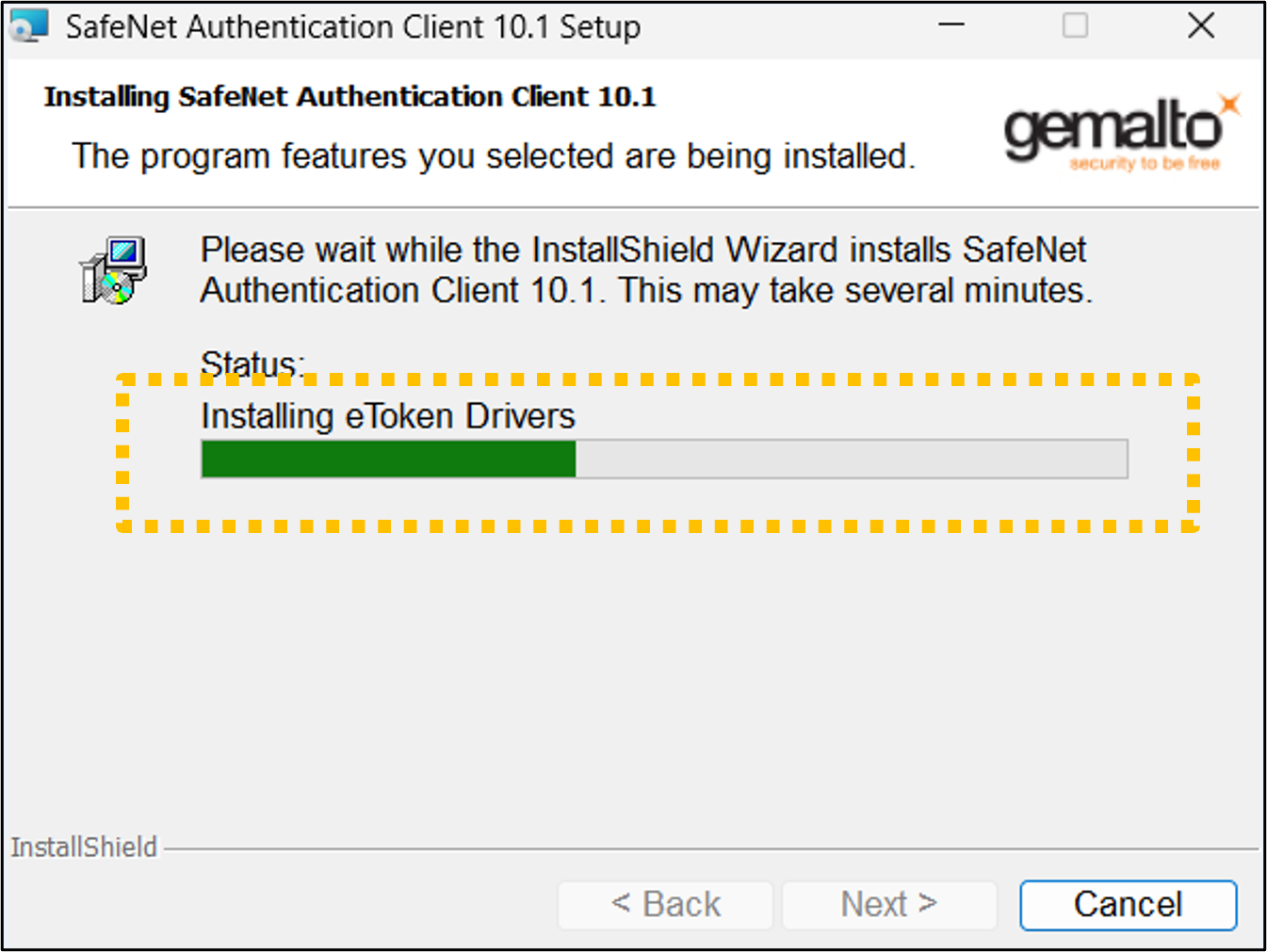
⑲ダウンロードが完了するまでお待ちください。
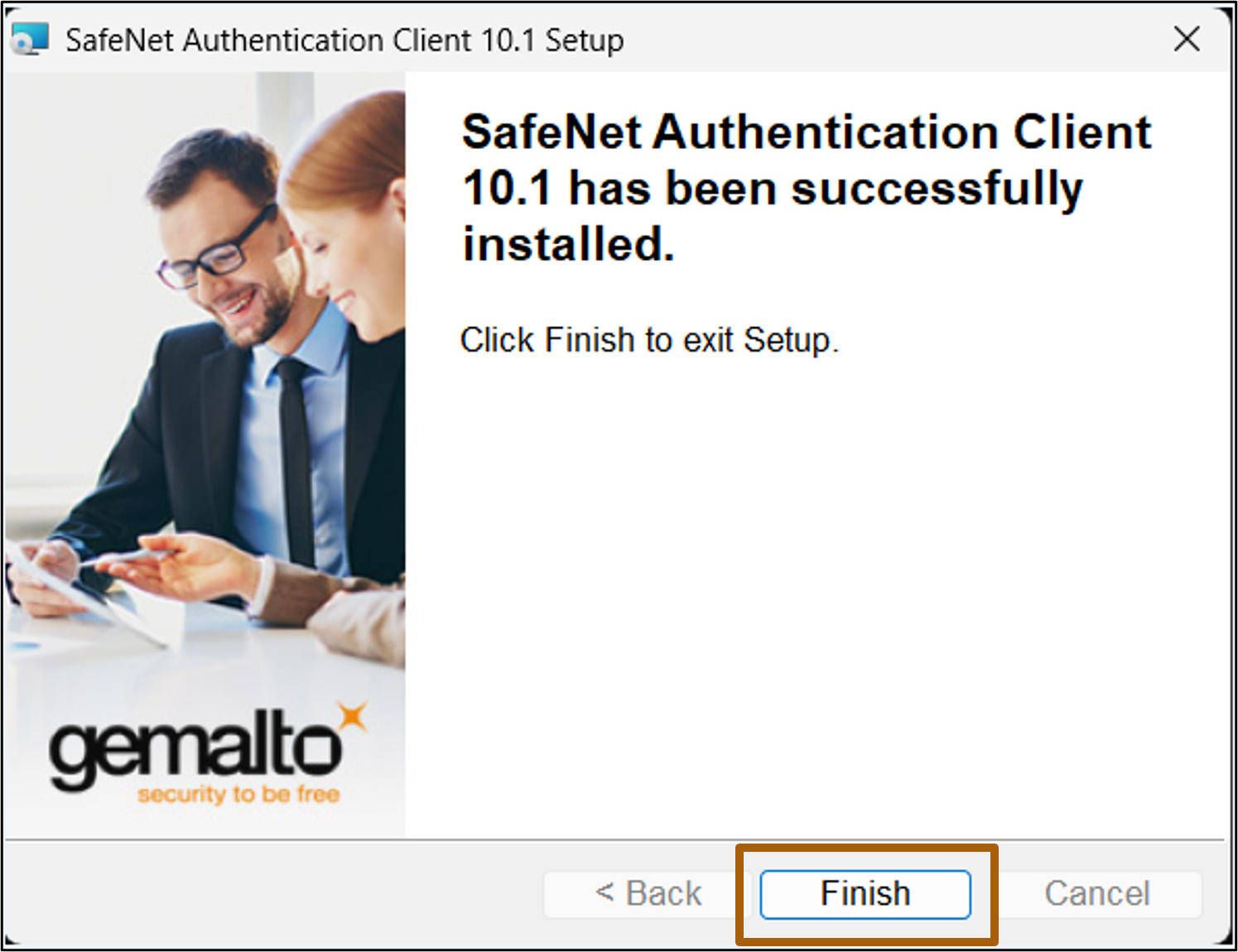
⑳画面が遷移したら「 Finish 」をクリックします。