
- ID :
- 60317
- 公開日 :
- 2026/08/13
- 更新日 :
- 2026/08/18
故障や紛失などにより専用USBを再発行した場合、どのような手続きが必要ですか?
大まかな流れは以下のとおりです。
1.ネットバンキングセンターへ連絡し、「USBが届いたので、証明書を再発行してほしい」とお伝えください。
(フリーダイヤル:0120-86-1356【自動音声2番】/平日 9:00~17:00)
2.専用USBをパソコンに接続し、USBの初期化を行います。
3.ログイン画面から電子証明書を取得します。
なお、「USBの初期化」は、取得済みの電子証明書を削除してしまうため、2台目以降のパソコンで利用する際に、管理ソフトダウンロード後、「USBの初期化」を行わないようご注意ください。
【専用USB初期化・電子証明書の取得方法についてはこちらをご覧ください】
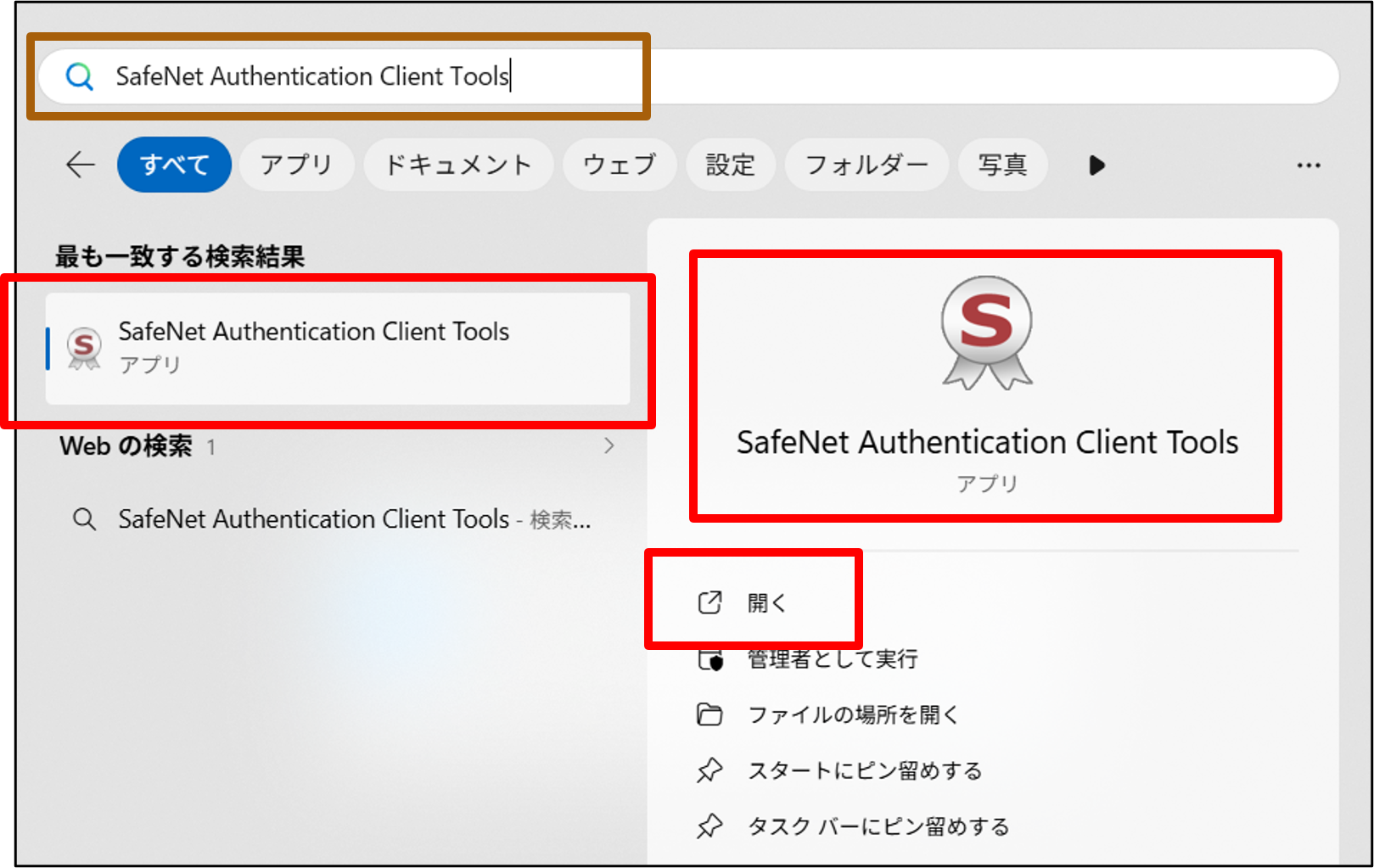
①巣鴨信用金庫より郵送している専用USBをパソコンへ接続します。(専用USBが青く点灯します。)
次にスタートボタンをクリックし、検索入力欄に
「 SafeNet Authentication Client Tools 」と入力します。
左記のように検索結果が表示されますので、アプリをクリックし起動します。
※お客様のパソコンによって表示が異なる場合がございます。
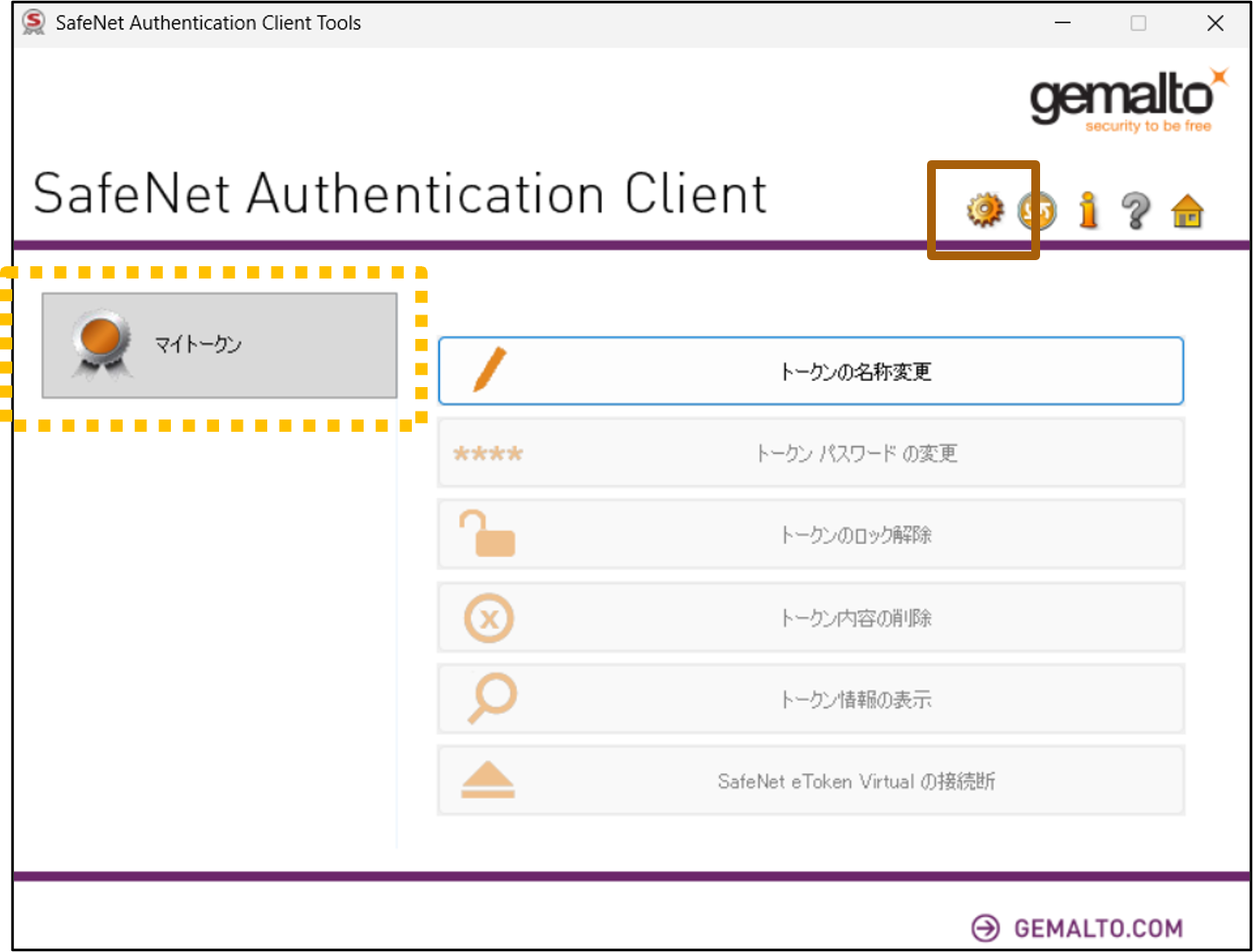
②アプリが起動します。
「マイトークン」が表示されていることを確認し、
「歯車マーク(アドバンスト表示) 」ボタンをクリックします。
※「マイトークン」が表示されない場合は、一度アプリを終了し専用USBの再接続を試したうえで、アプリを起動していただきます
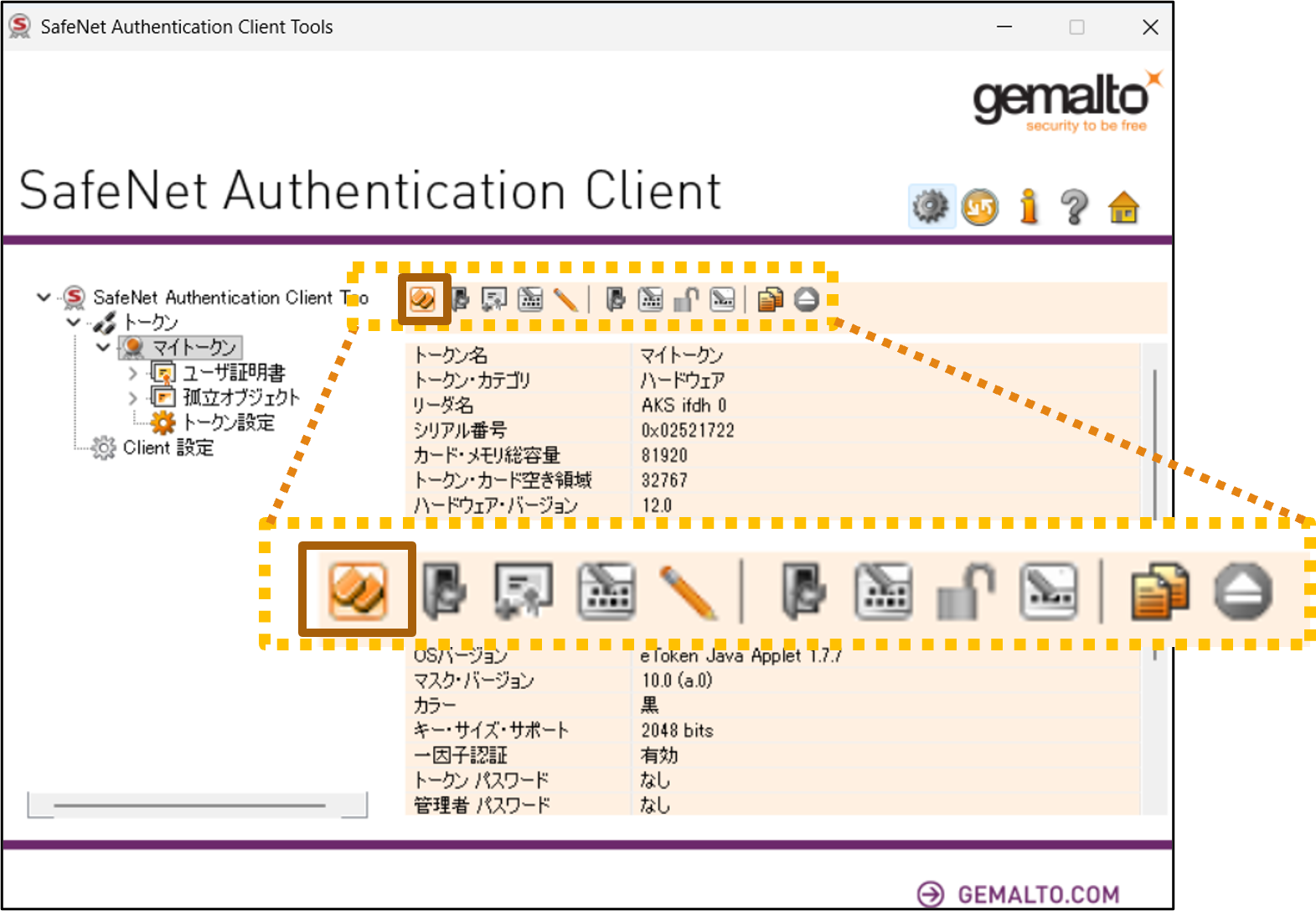
③画面が遷移しますので、「一番左のアイコン(トークンの初期化) 」をクリックします。
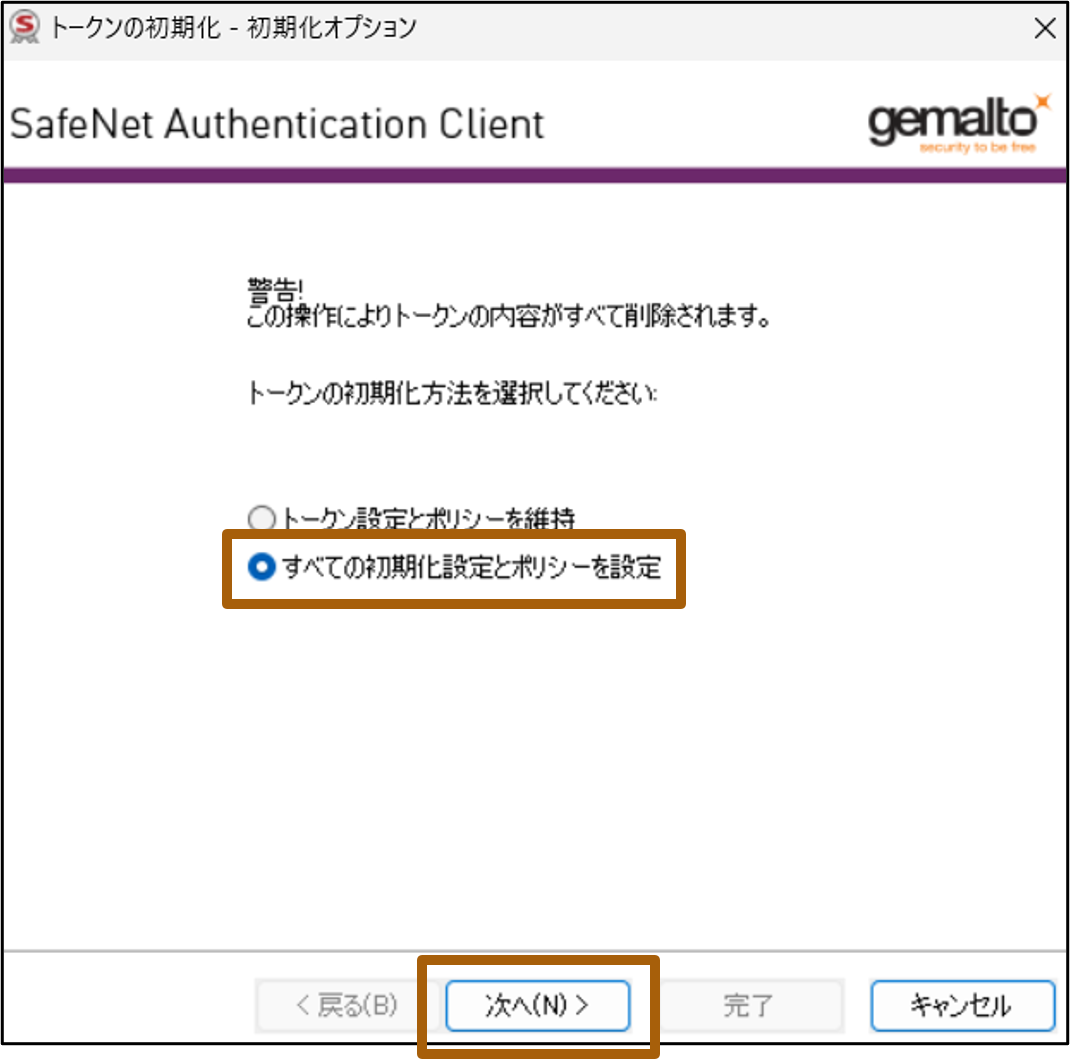
④トークンの初期化-初期化オプションが表示されます。
「 すべての初期化設定とポリシーを選択 」を選択し、「 次へ(N) > 」をクリックします。
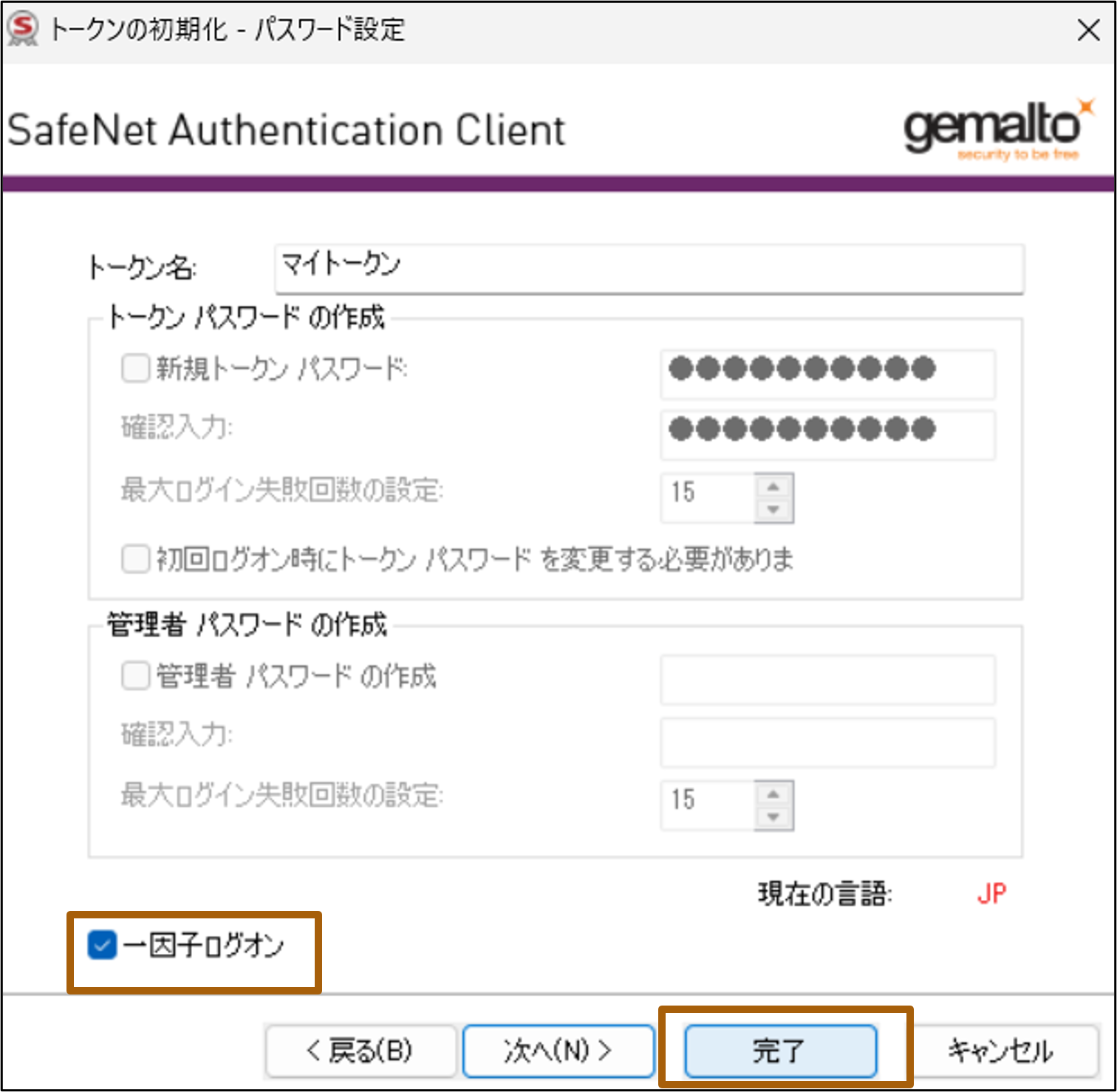
⑤画面が遷移します。
「 一因子ログオン 」をクリックしてレ点チェックを入力し、「 完了 」をクリックします。
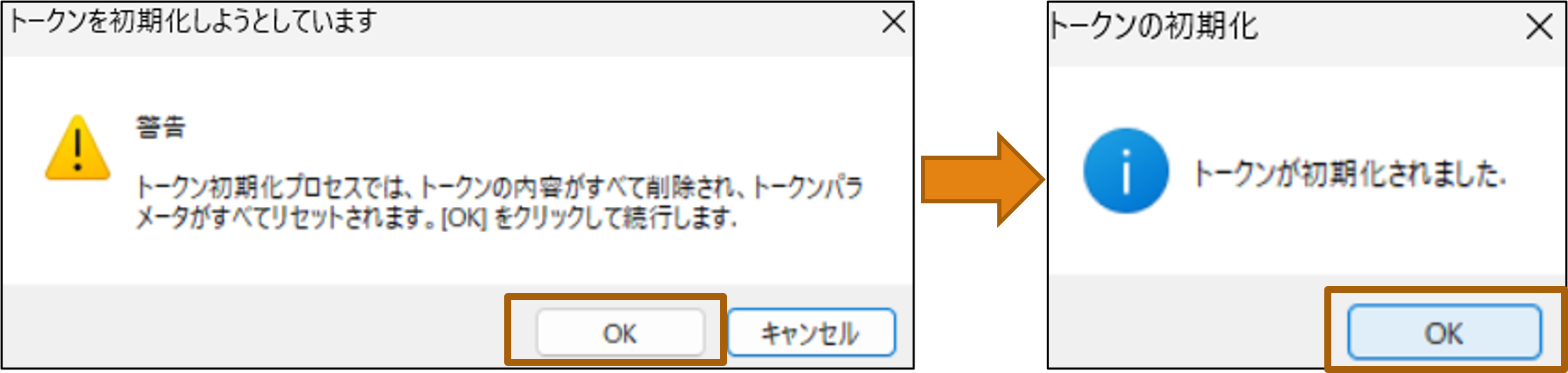
⑥メッセージが表示されますので、「 OK 」をクリックします。
その後、トークン初期化完了画面が表示されますので、「 OK 」をクリックします。
これで専用USBの初期設定が完了しました。
続いて、電子証明書の取得操作を行います。
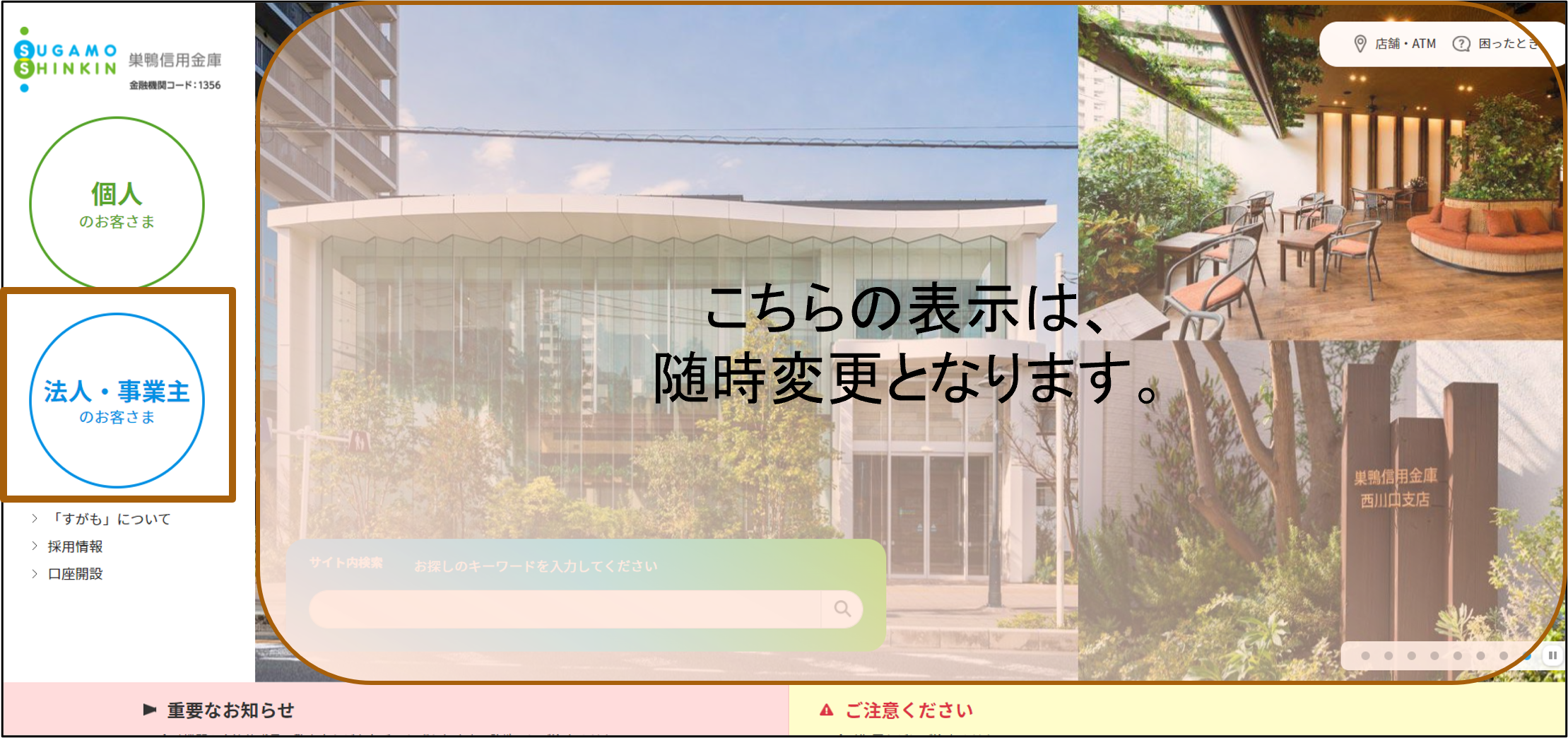
⑦当金庫Webサイト「法人・事業主のお客さま」をクリックします。
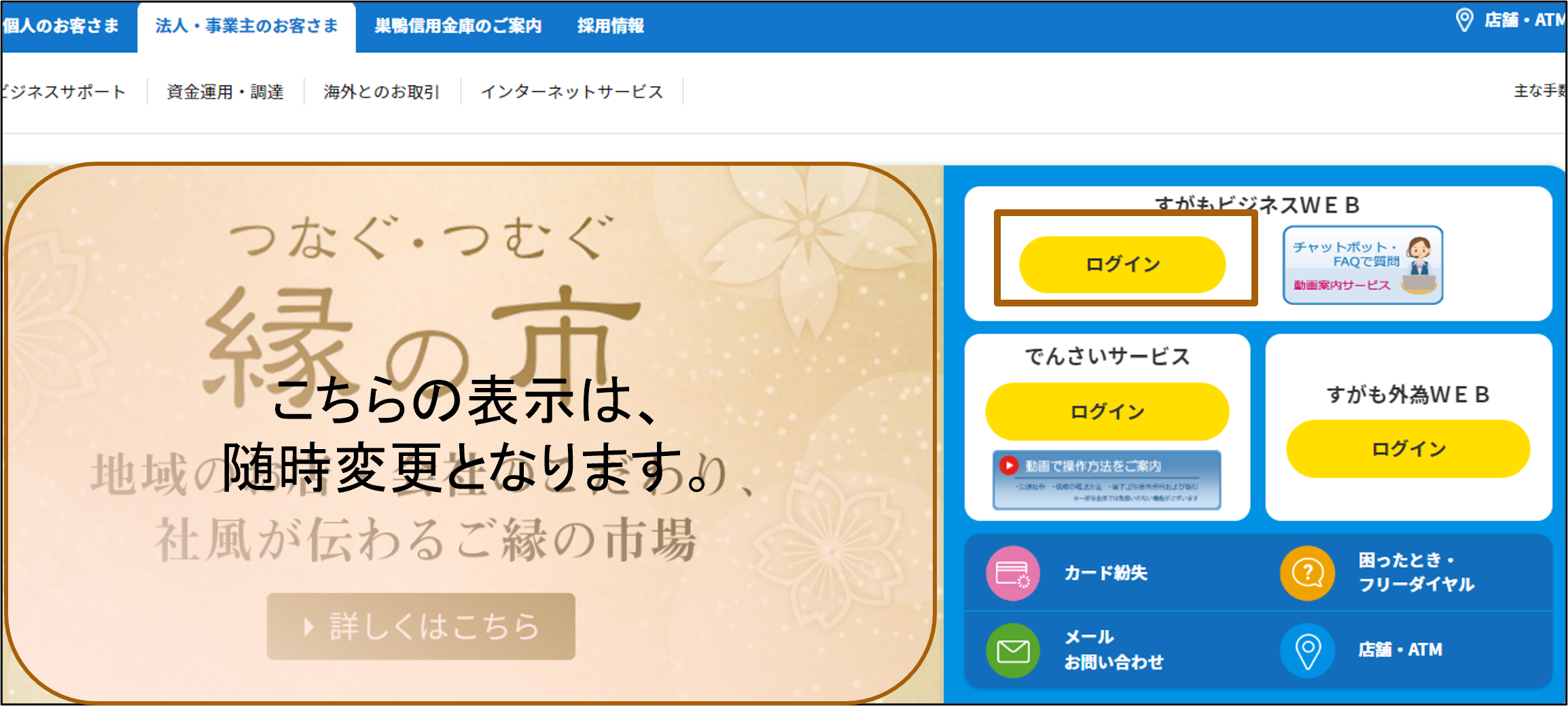
⑧すがもビジネスWEBにログインします。
「ログイン」をクリックしてください。
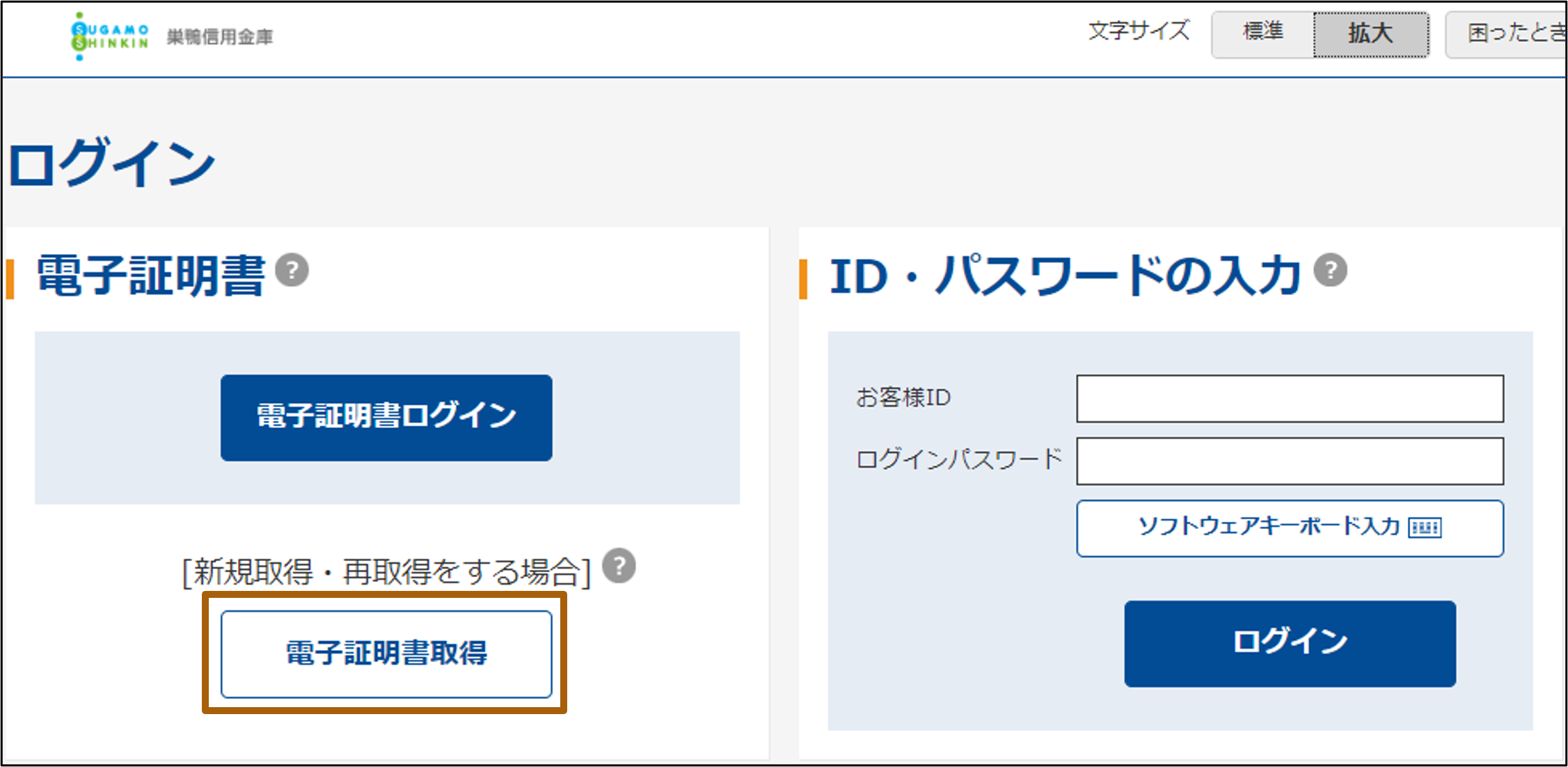
⑨ログイン画面が表示されます。
「電子証明書取得」をクリックします。
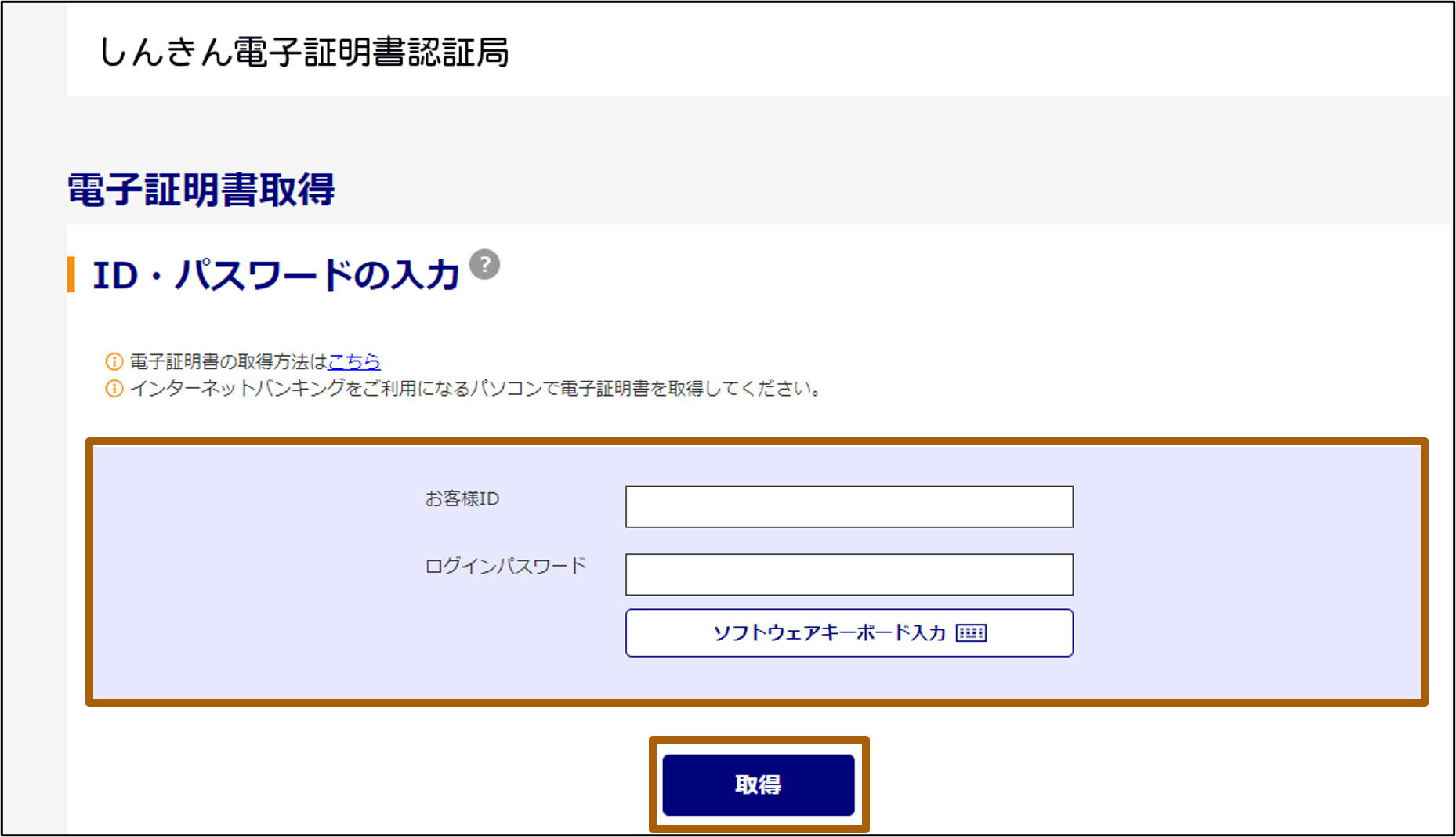
➉電子証明書取得(入力)画面が表示されます。
以下を入力のうえ、「取得」をクリックします。
【お客様ID】
該当ユーザーの「お客様ID」
【ログインパスワード】
ご利用されている任意の「ログインパスワード」
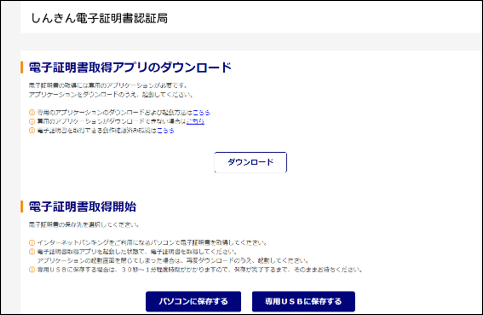
⑪電子証明書取得アプリのダウンロード画面が表示されます。
「ダウンロード」をクリックします。
※「MicrosoftEdge」をご利用のお客さま → ⑫ へ
※「GoogleChrome」をご利用のお客さま →⑬へ
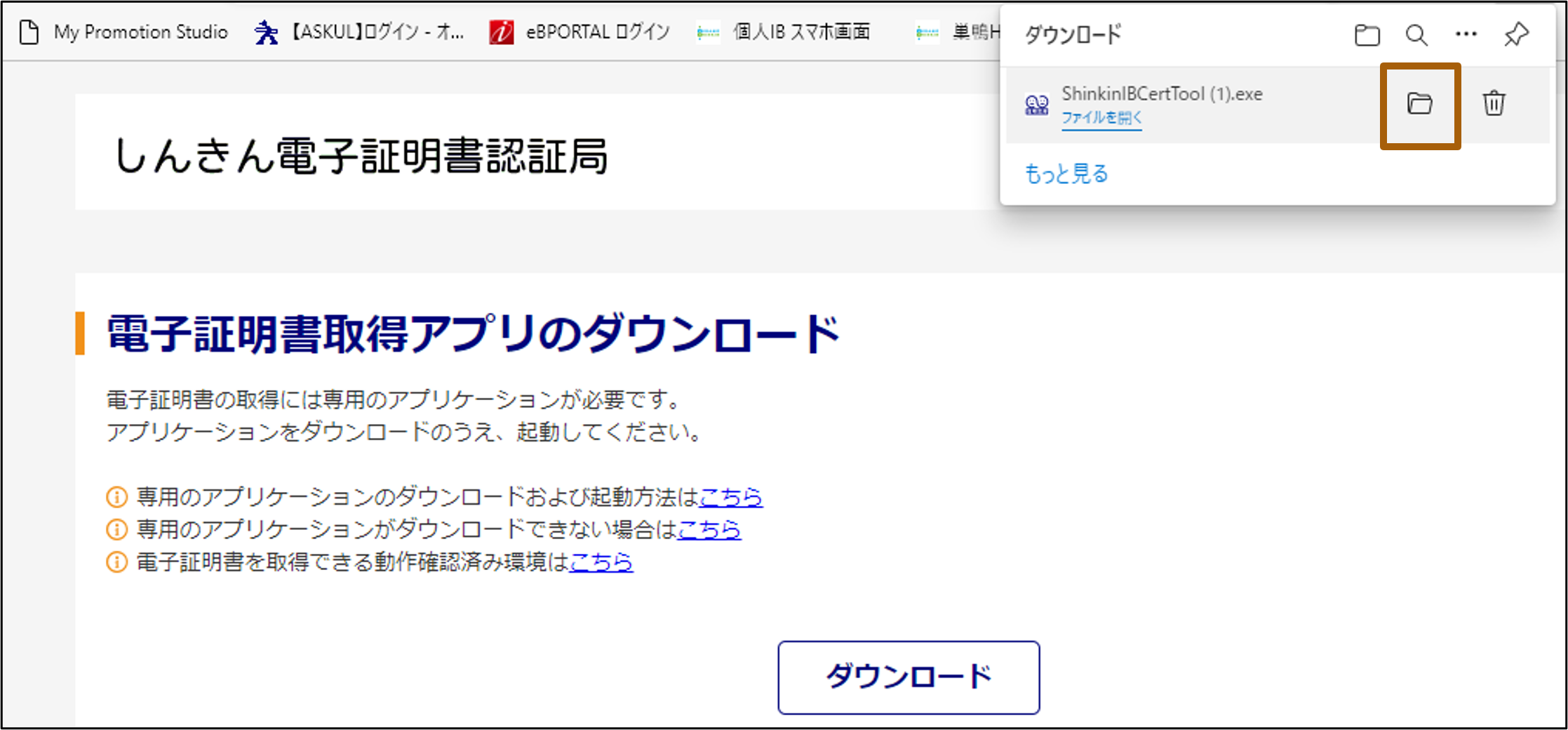
⑫MicrosoftEdgeをご利用のお客さま
ブラウザ画面右上に表示されたダウンロード結果より、「フォルダを開く」をクリックします。
※クリック後、⑭へ進む
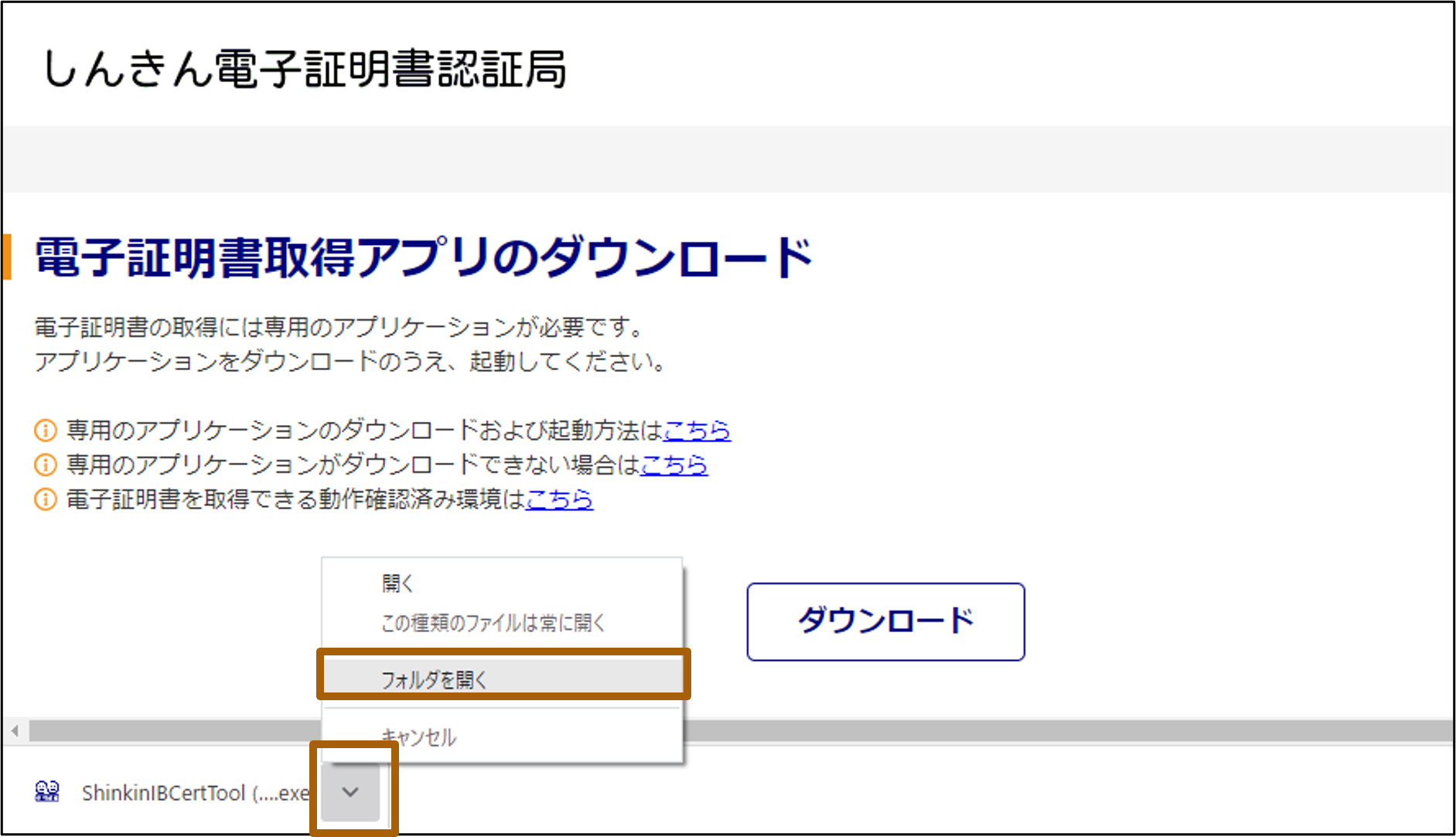
⑬GoogleChromeをご利用のお客さま
ブラウザ画面左下に表示されたダウンロード結果より、「フォルダを開く」をクリックします。
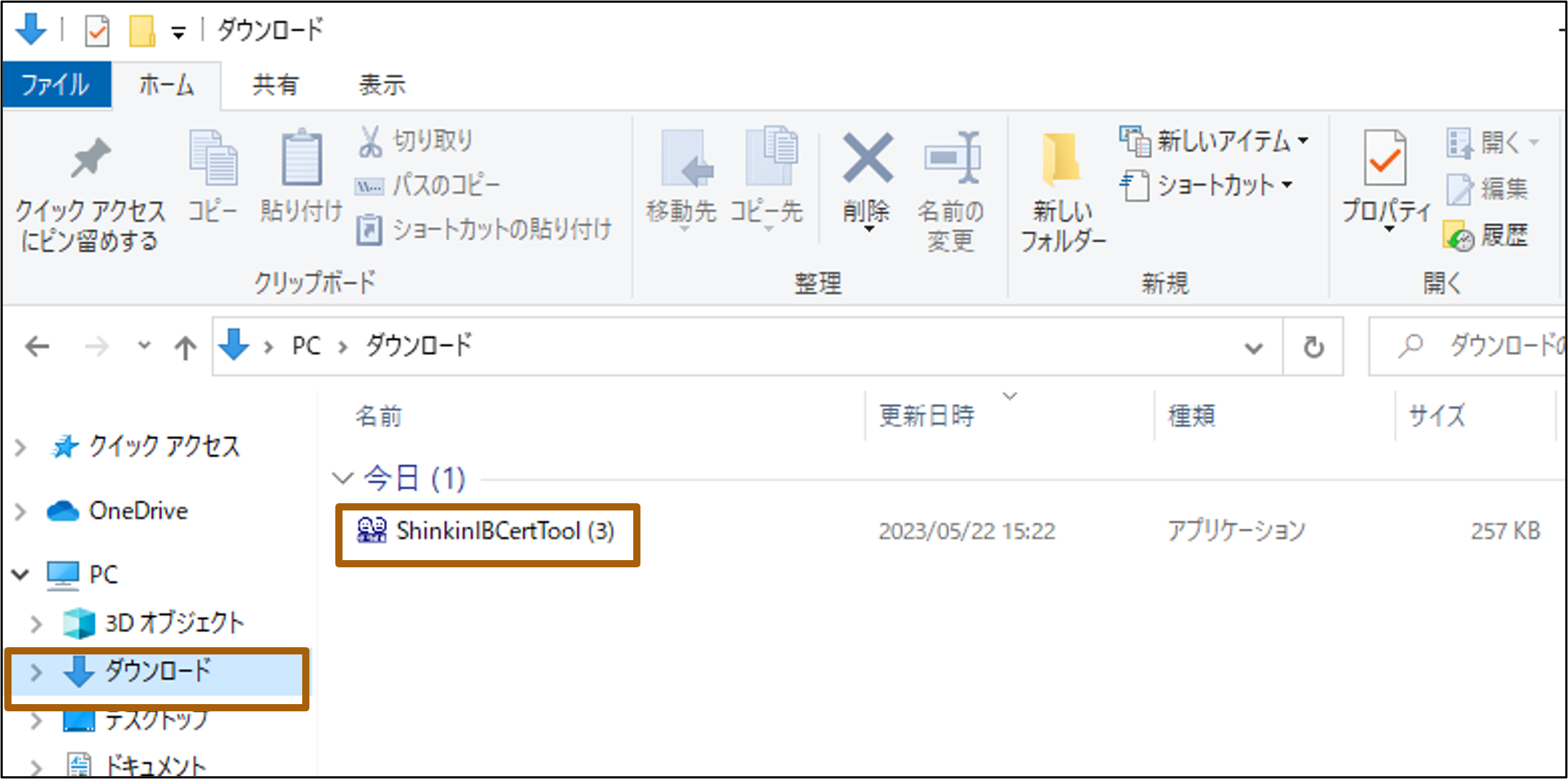
⑭ダウンロードフォルダに格納されている「電子証明書アプリ(ShinkinIBCertTool)」をクリックします。
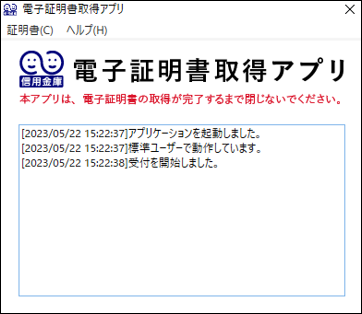
⑮電子証明書取得アプリが起動します。
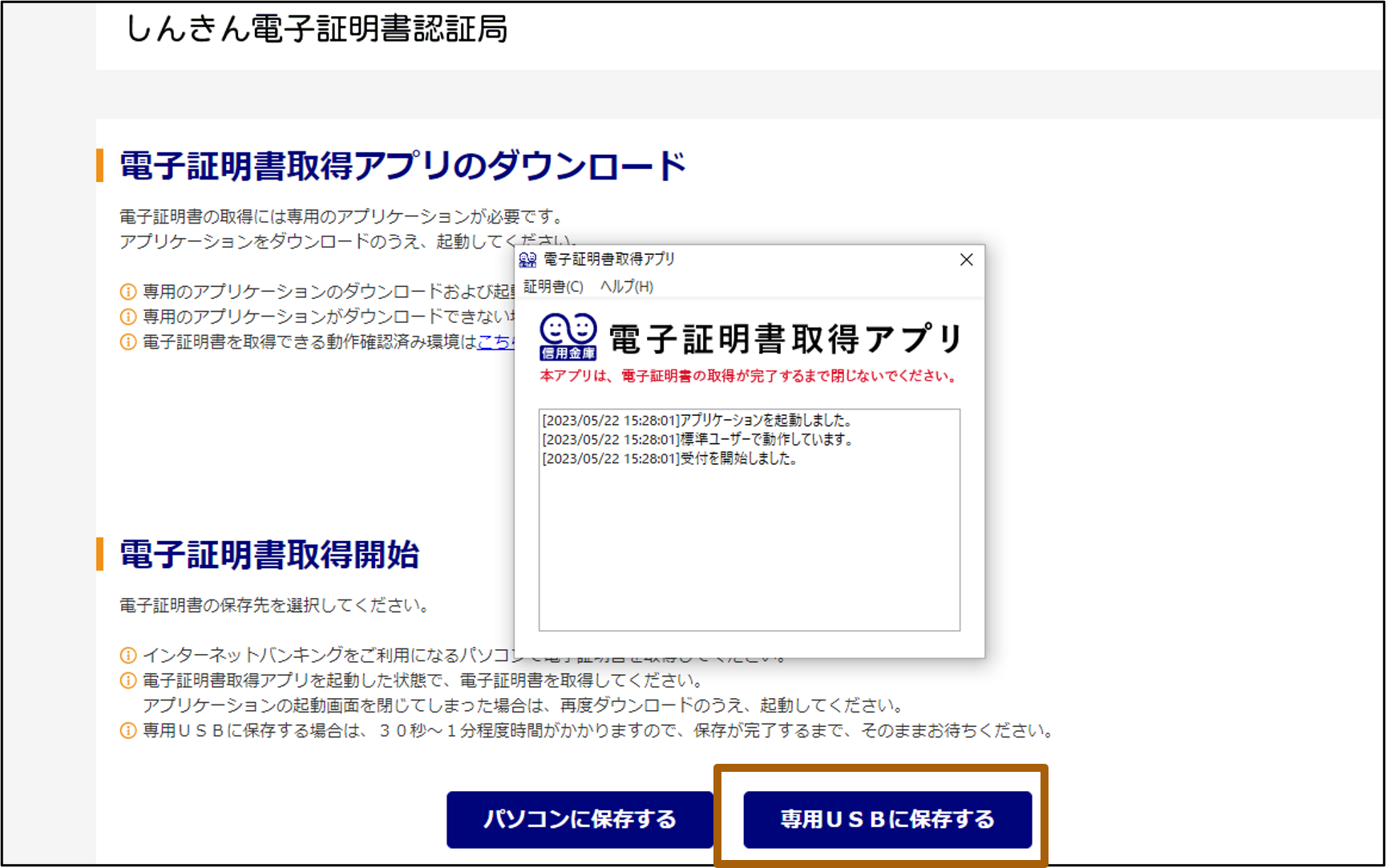
⑯「専用USBに保存する」をクリックします。
※専用USBは当金庫からお渡ししたUSBのみご利用いただけます。
※電子証明書取得アプリは電子証明書取得操作中は閉じないでください。
万が一閉じた場合は電子証明書取得操作ができないため、再度ダウンロードフォルダよりアプリを起動してください。
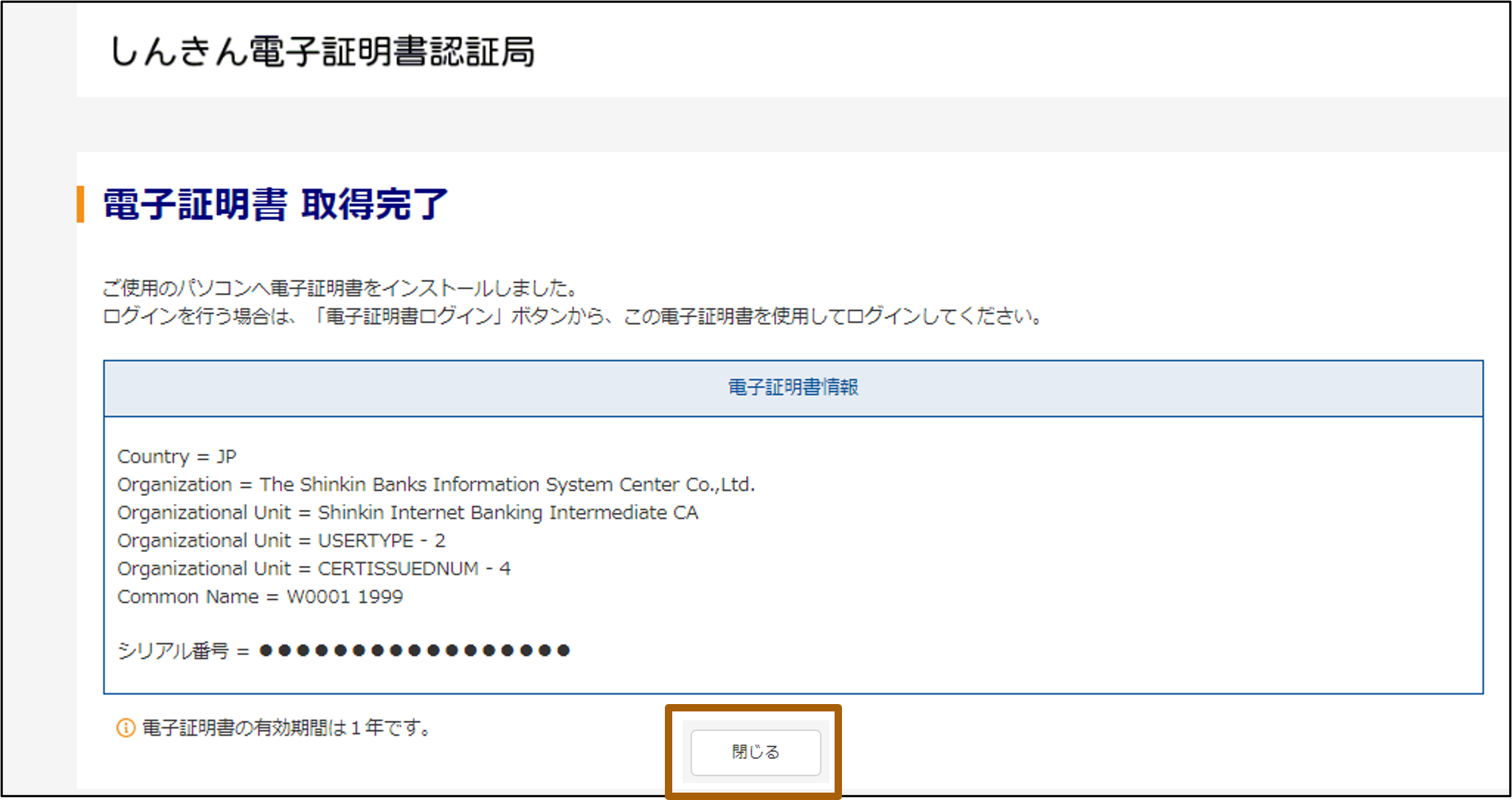
⑰電子証明書の取得完了画面が表示されます。
「閉じる」をクリックします。
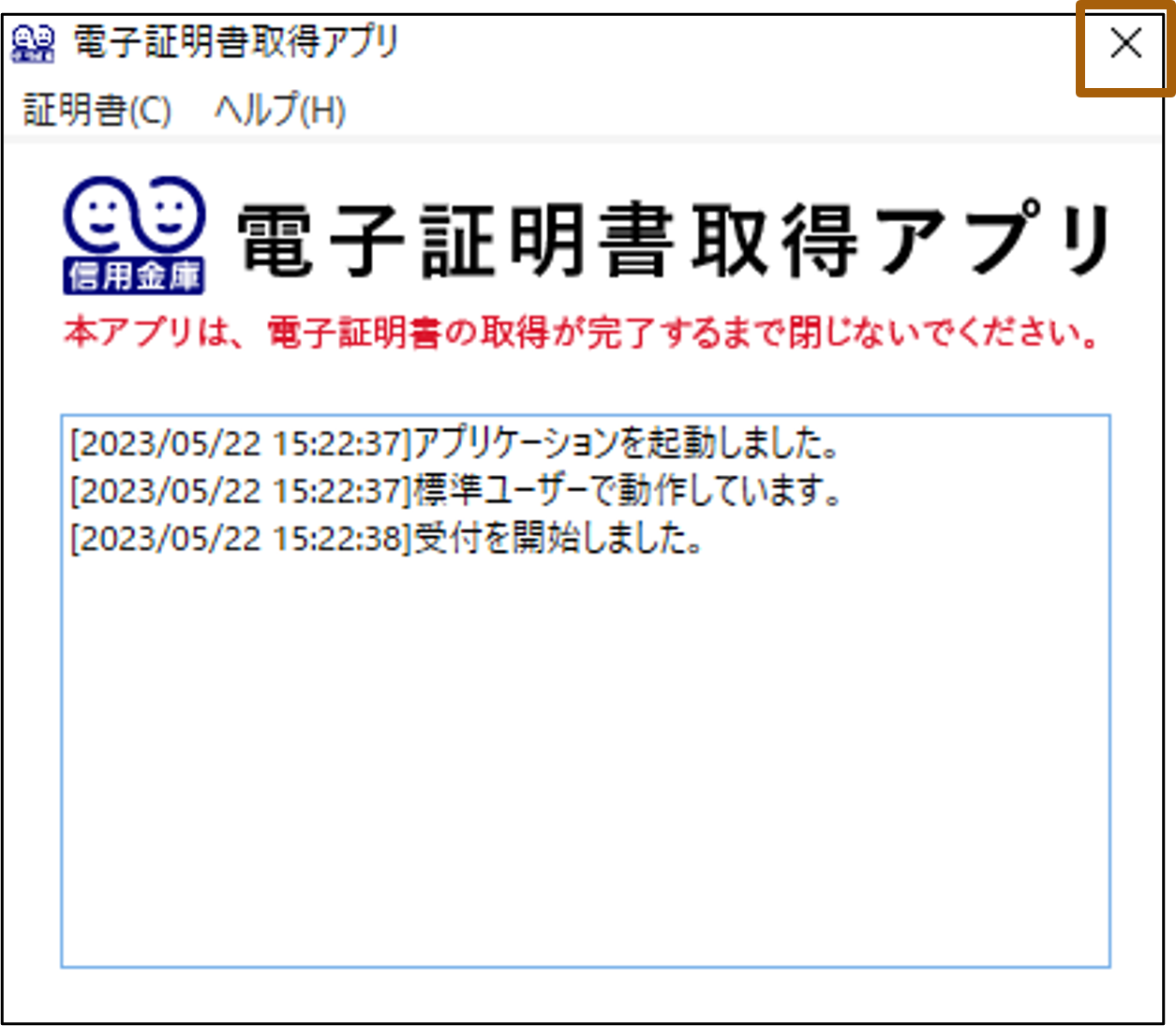
⑱電子証明書取得アプリの「×」をクリックします。
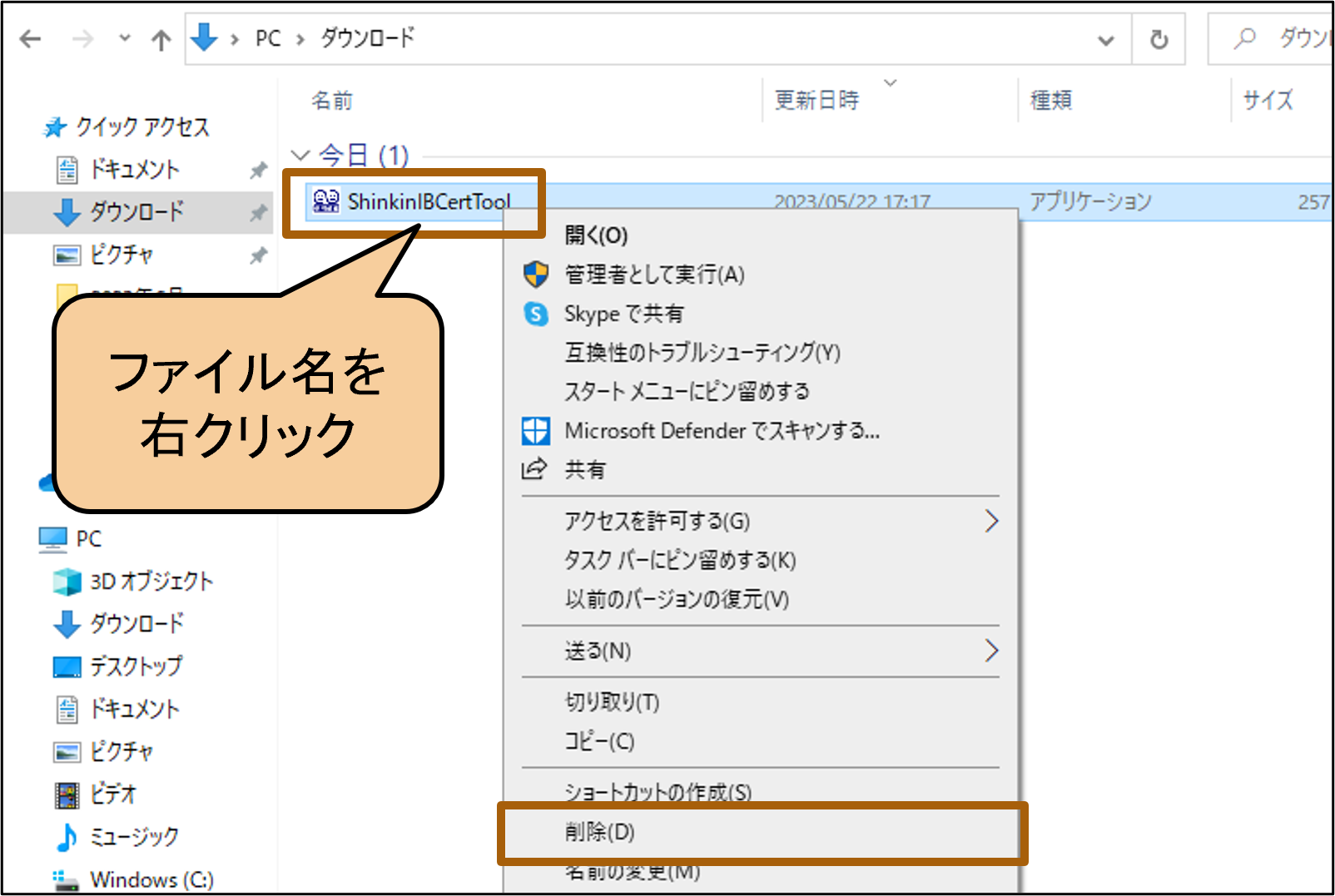
⑲ダウンロードフォルダに格納されている「電子証明書アプリ(ShinkinIBCertTool)」を削除します。
以上で専用USBでの電子証明書取得は完了です。