
- ID :
- 30303
- 公開日 :
- 2025/01/14
- 更新日 :
- 2025/02/18
電子証明書の更新について教えてください
お客様がご利用中の電子証明書には有効期限があり、「管理者・利用者」ともに、電子証明書取得後1年間となります。
電子証明書の更新は、有効期限が切れる30日前より有効期限日まで実施することができます。更新が可能な期間中、ログイン後のサービス一覧画面に「証明書更新」ボタンが表示されますので、必ず有効期限内に電子証明書を更新してください。
※ご注意ください
・電子証明書の有効期限内に電子証明書の更新操作を行わないとでんさいサービスのご利用(ログイン)が出来なくなります。
・万が一、電子証明書を有効期限内に更新することができなかった場合、90日間以内であれば、取得時同様、ログイン画面の「電子証明書取得」ボタンより更新することができます。ただし、90日間経過後は電子証明書の再発行手続きが必要となります。
電子証明書の再発行の手続きは、以下のとおりです。
・管理者の方:当金庫に電子証明書の再発行を申請してください。
・利用者の方:管理者の方に電子証明書の再発行を依頼してください。
【操作手順】
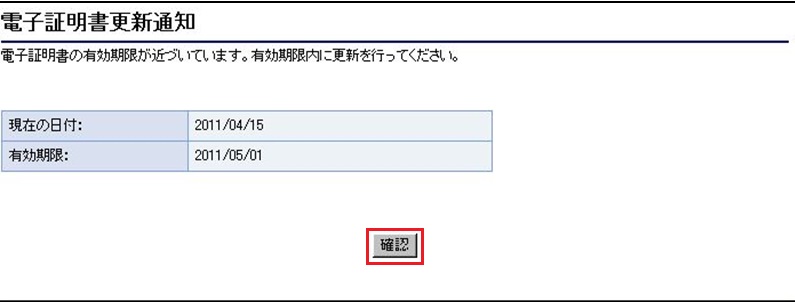
ログイン操作後、「電子証明書更新通知」画面が表示されます。
「確認」をクリック
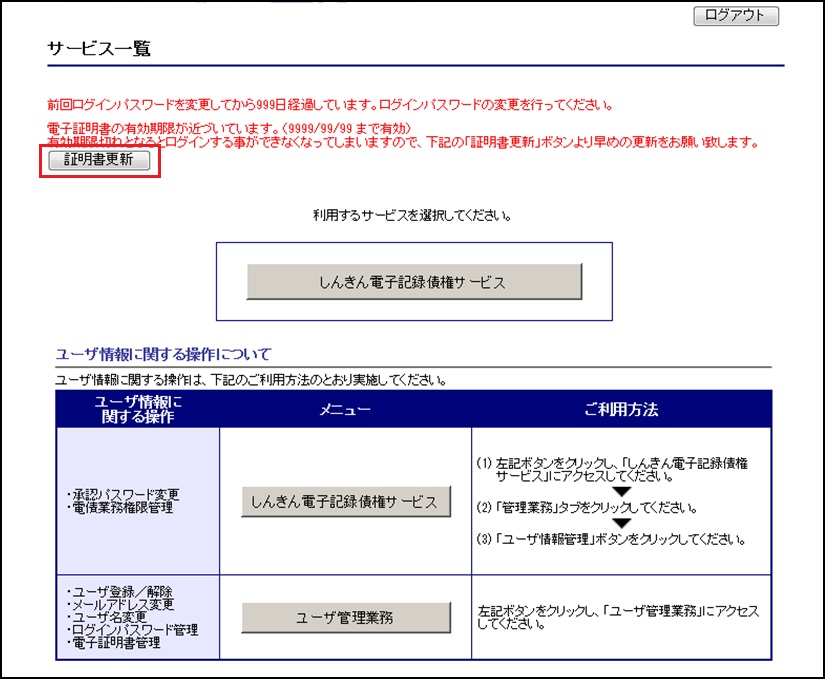
サービス一覧画面表示されます。
「証明書更新」をクリック
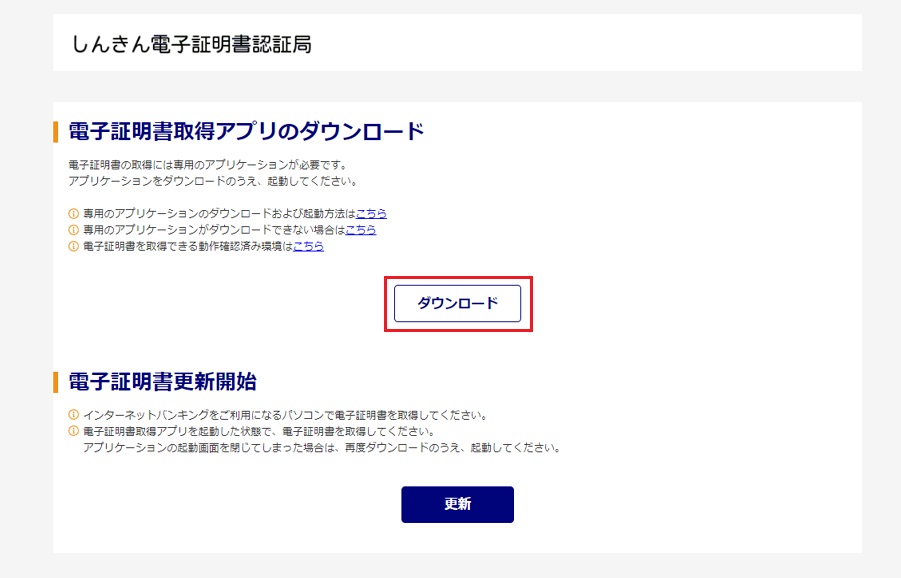
しんきん電子証明書認証局画面が表示されます。
電子証明書取得アプリの「ダウンロード」をクリック
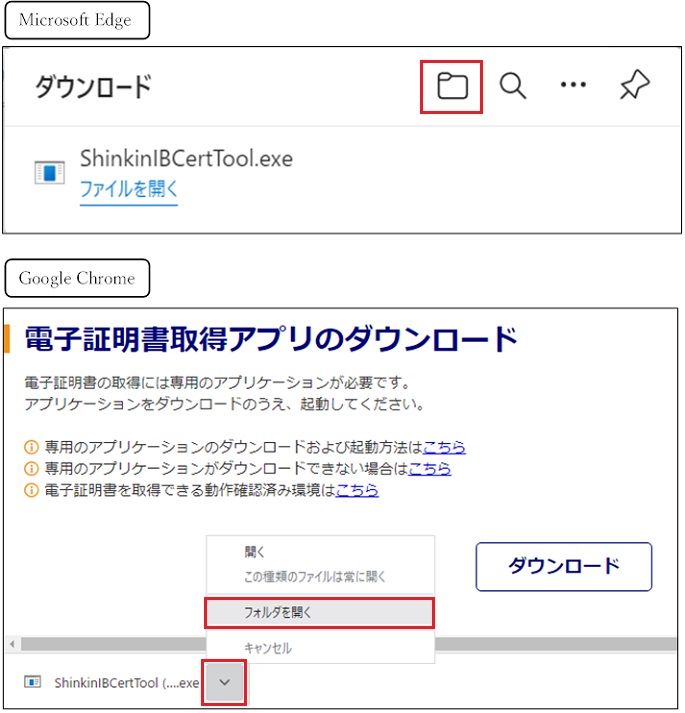
ブラウザに表示されたダウンロード結果より、「フォルダを開く」をクリック
※ご使用のブラウザ(Microsoft Edge、Google Chrome)によって、ダウンロード結果の表示は異なります。
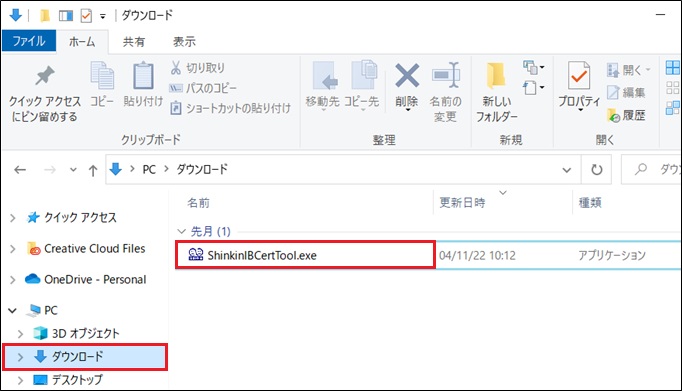
ダウンロードフォルダに格納されている「電子証明書取得アプリ(ShinkinIBCertTool)」をクリック
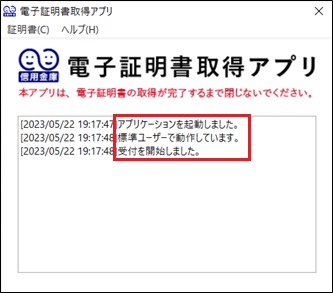
電子証明書取得アプリが起動し、赤枠内の内容が表示されたことを確認します。
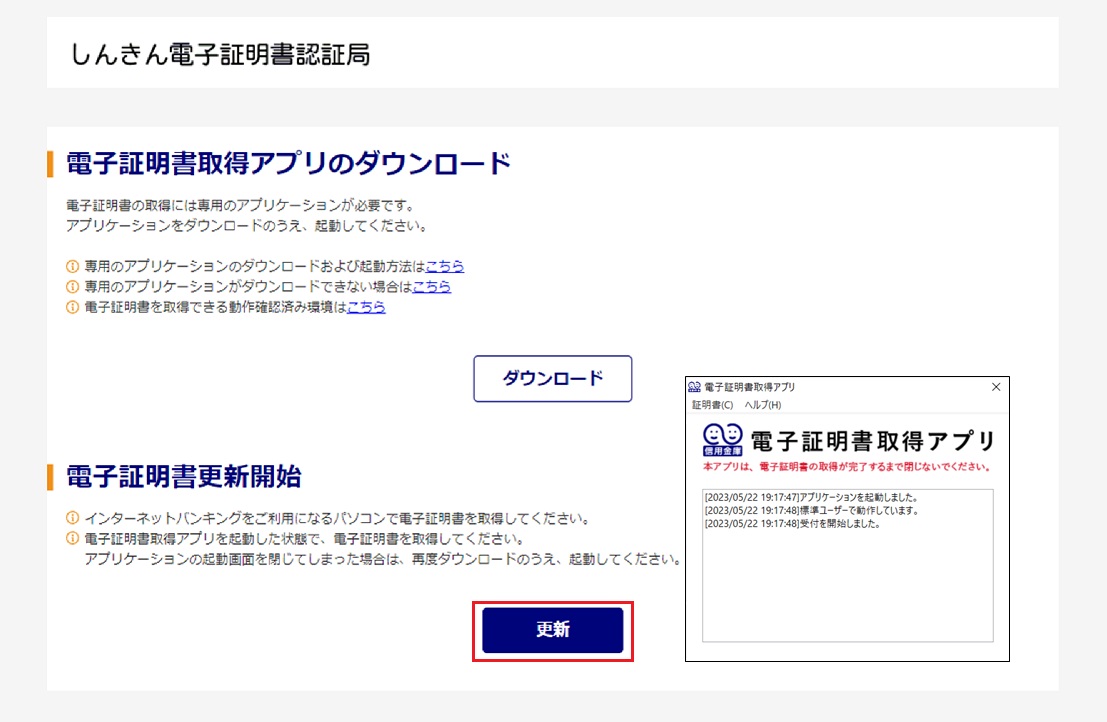
電子証明書更新開始の「更新」ボタンをクリック
※電子証明書取得アプリは電子証明書更新操作中は閉じないでください。閉じた場合は、電子証明書更新操作ができないため、再度ダウンロードフォルダよりアプリを起動してください。
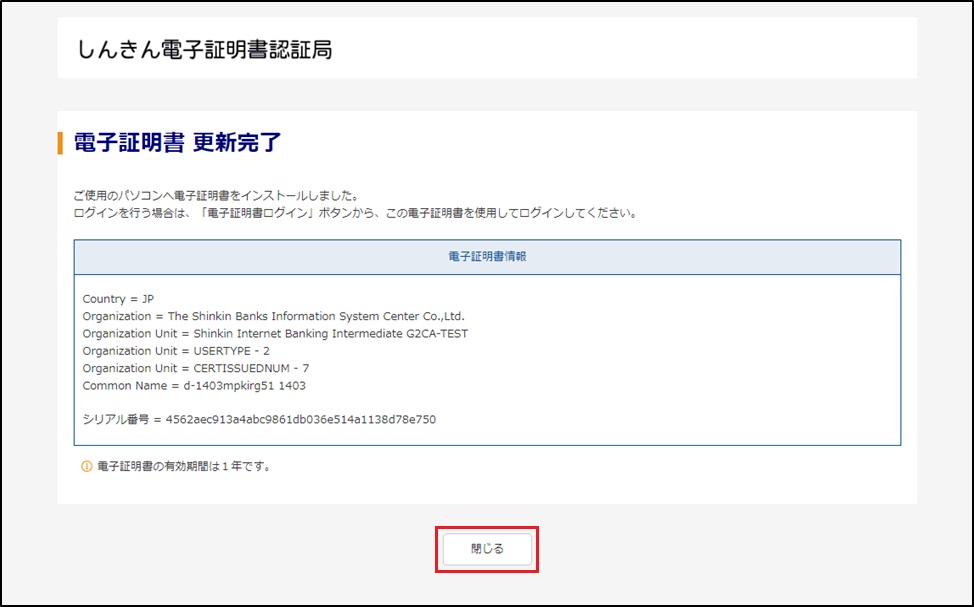
電子証明書の更新完了画面が表示されます。
「閉じる」をクリック
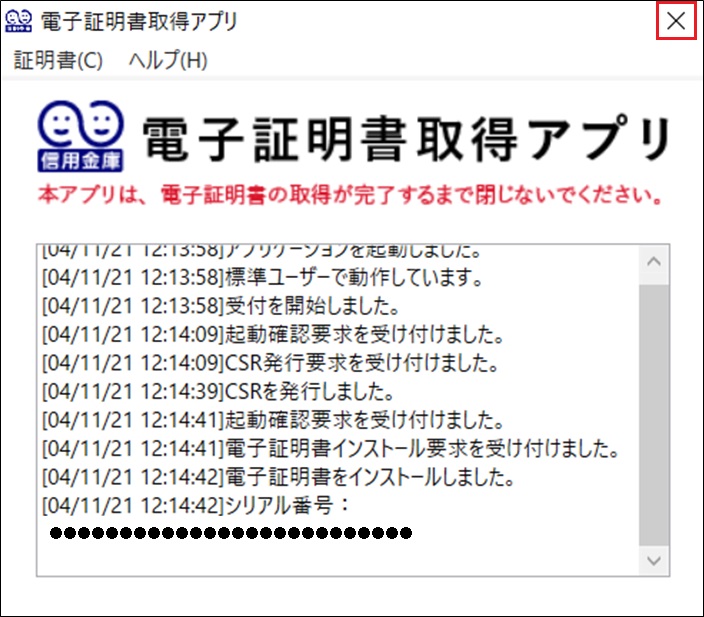
電子証明書取得アプリの「×」をクリック
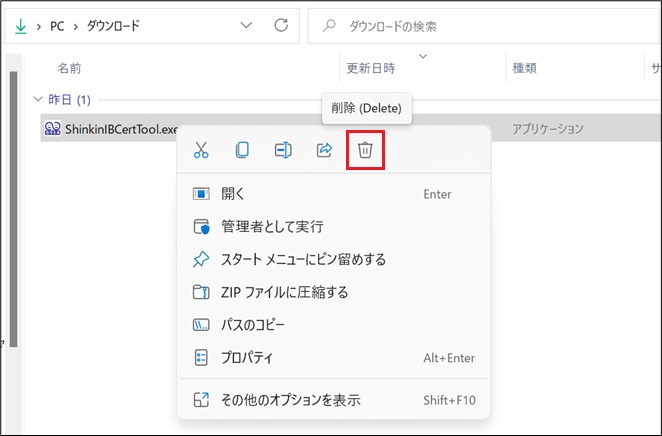
ダウンロードフォルダに格納されている「電子証明書取得アプリ(ShinkinIBCertTool)」を削除します。
ブラウザを閉じ、古い電子証明書の削除操作に進みます。
Microsoft Edgeをお使いの場合→⑪へ
Google Chromeをお使いの場合→⑬へ
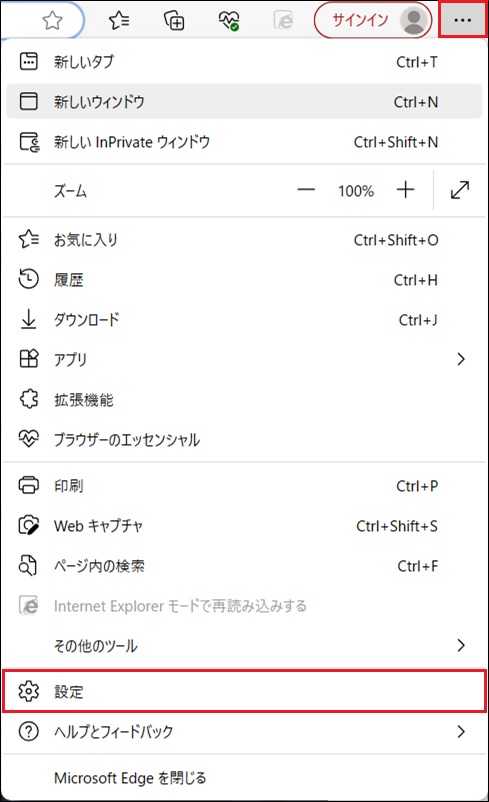
Microsoft Edgeの右上隅にある「・・・」をクリックし、メニューの「設定」をクリック
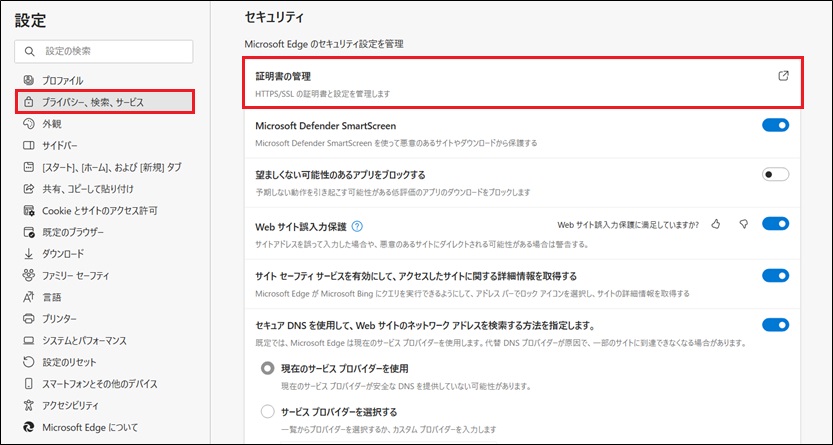
「プライバシー、検索、サービス」をクリックし、セキュリティ欄の「証明書の管理」をクリック
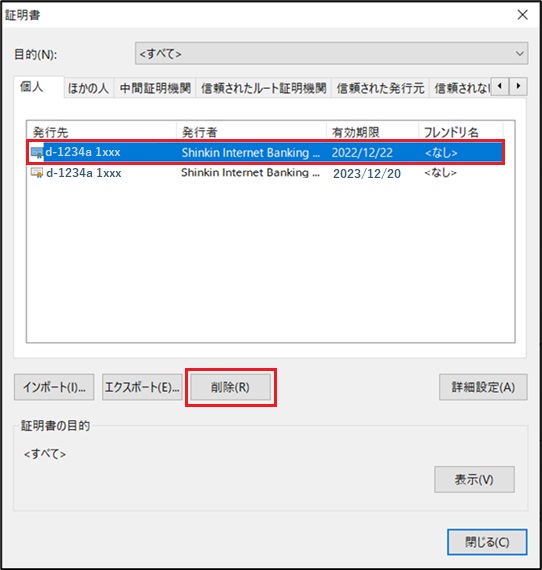
管理者の新旧証明書・利用者の新旧証明書が表示されます
※左記例は2022年(旧)、2023年(新)
同一発行先の古い証明書は必要のないものとなりますので選択後、「削除」をクリックし削除してください。
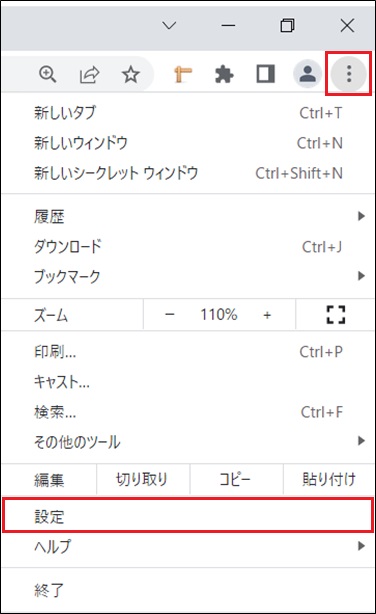
Google Chromeの右上隅にある「3点リーダー」のアイコンをクリックし、「設定」をクリック
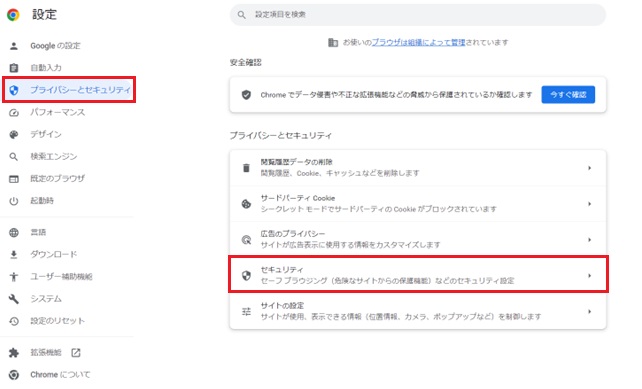
「プライバシーとセキュリティ」をクリックし、「セキュリティ」をクリック
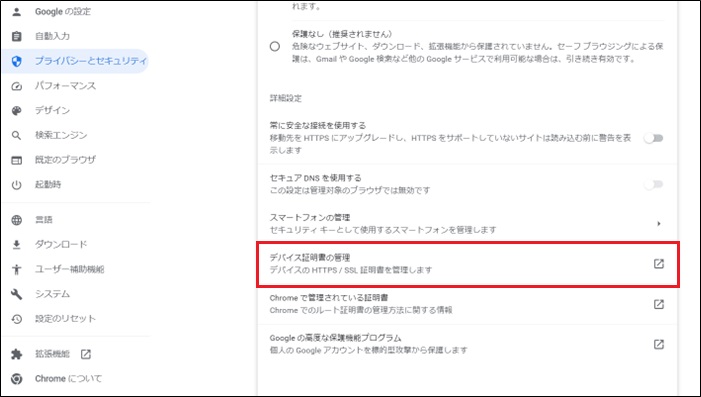
詳細設定欄の「デバイス証明書の管理」をクリック
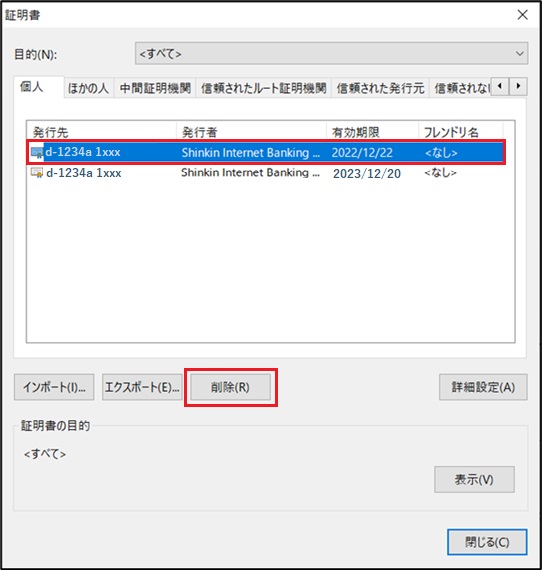
管理者の新旧証明書・利用者の新旧証明書が表示されます
※左記例は2022年(旧)、2023年(新)
同一発行先の古い証明書は必要のないものとなりますので選択後、「削除」をクリックし削除してください